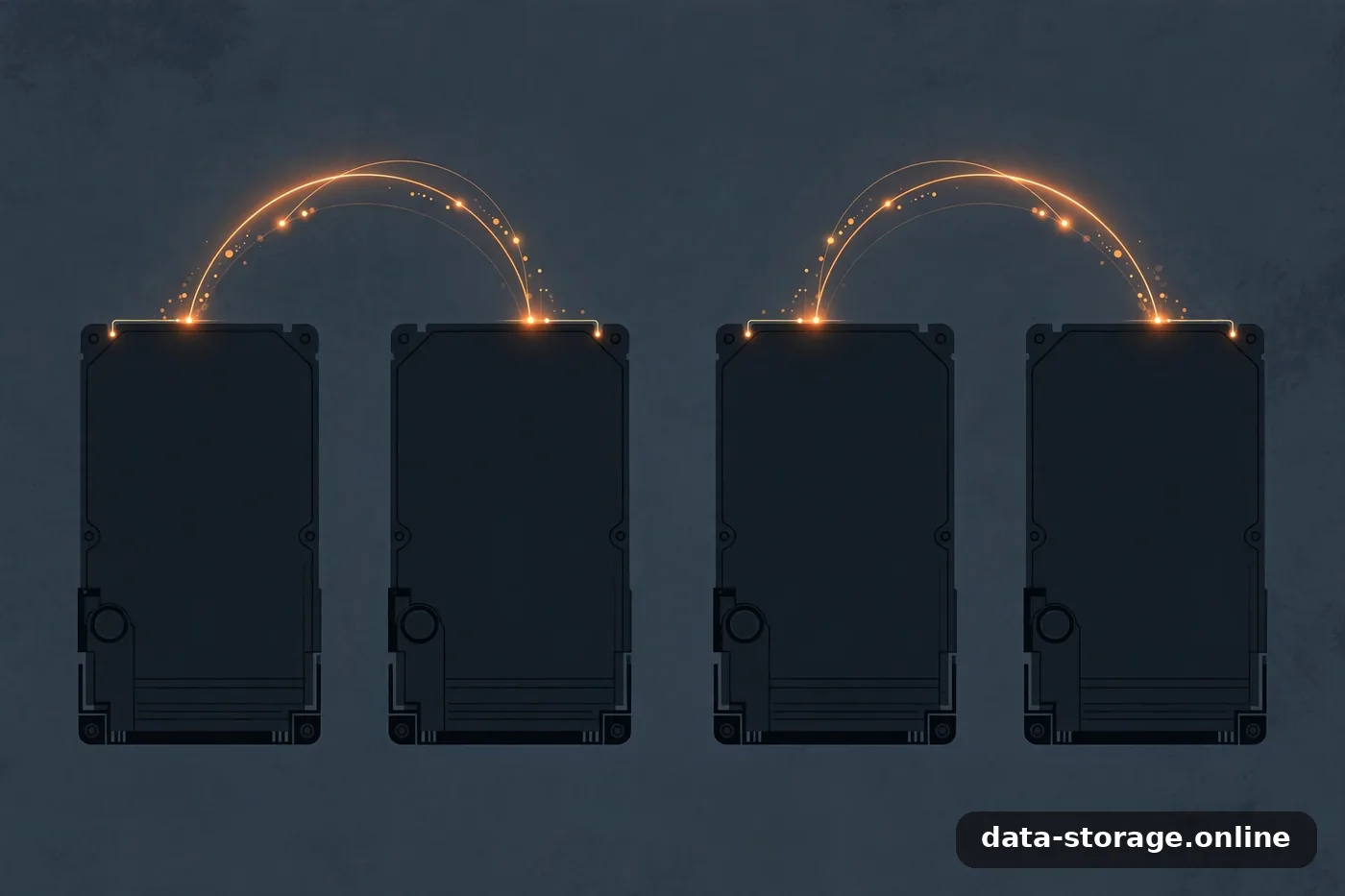
Kurzantwort: RAID fasst mehrere Festplatten zu einem Verbund zusammen, der den Ausfall einzelner Platten überlebt. Für die meisten Heim-NAS gilt: Bei zwei Festplatten nehmen Sie RAID 1 (Spiegelung), bei drei oder mehr RAID 5 oder das herstellereigene SHR — beide überstehen den Ausfall einer Platte bei guter Kapazitätsausnutzung. RAID 6 (zwei Platten dürfen ausfallen) lohnt sich ab vier großen Platten. Wichtig: RAID schützt vor Hardware-Ausfall, ist aber kein Backup.
Was ist RAID überhaupt?
RAID steht für „Redundant Array of Independent Disks" — auf Deutsch: redundante Anordnung unabhängiger Festplatten. Die Idee stammt aus den 1980er-Jahren und ist verblüffend einfach geblieben: Statt sich auf eine einzelne Festplatte zu verlassen, werden mehrere Platten zu einem Verbund zusammengeschaltet, der dem Betriebssystem wie ein einziges logisches Laufwerk erscheint.
Wie Computer Weekly in seiner RAID-Definition erklärt, erlaubt die Technologie, „Daten auf unterschiedliche Weise über mehrere Festplatten oder SSDs hinweg zu platzieren und speichern", damit Datensätze „auch dann noch verfügbar sind, wenn einzelne Speichermedien in einem System oder Verbund ausfallen". Die zwei Grundtechniken dahinter: Spiegelung (Mirroring) — identische Daten werden auf mehrere Platten kopiert — und Striping — Daten werden verteilt auf mehrere Platten geschrieben, was die Geschwindigkeit erhöht.
Entscheidend ist: Nicht jedes RAID-Level bietet Redundanz. Die Wahl des Levels ist immer ein Dreieck aus Sicherheit, Kapazität und Leistung — mehr von einem bedeutet weniger vom anderen. Genau dieses Abwägen ist der Kern dieses Artikels.
Ein Hinweis vorab zur Einordnung: In modernen NAS-Systemen wie Synology oder QNAP wird RAID als Software-RAID vom NAS-Betriebssystem verwaltet — Sie brauchen keinen separaten RAID-Controller und keine besonderen Kenntnisse. Sie wählen im Einrichtungsassistenten das Level, den Rest erledigt das System. Die Details zur Ersteinrichtung finden Sie in unserer NAS-Einrichtungsanleitung.
Die RAID-Level im Überblick
| Level | Mindestplatten | Ausfallschutz | Nutzbare Kapazität (Beispiel 4× 4 TB) | Typischer Einsatz |
|---|---|---|---|---|
| RAID 0 | 2 | keiner | 16 TB (100 %) | Tempo, z. B. Videoschnitt-Cache |
| RAID 1 | 2 | 1 Platte | 4 TB (25 %) | 2-Bay-NAS, wichtigste Daten |
| RAID 5 | 3 | 1 Platte | 12 TB (75 %) | Heim-NAS ab 3 Platten |
| RAID 6 | 4 | 2 Platten | 8 TB (50 %) | große Platten, wichtige Archive |
| RAID 10 | 4 | 1 je Spiegelpaar | 8 TB (50 %) | Leistung + Redundanz |
| SHR | 2 | 1 Platte | flexibel | Synology-Einsteiger |
Die Kapazitätsangaben gelten für gleich große Platten. Bei unterschiedlich großen Platten richtet sich die nutzbare Kapazität immer nach der kleinsten Platte im Verbund — ein Grund mehr, im RAID möglichst identische Laufwerke zu verwenden.
RAID 0: Tempo ohne Netz
RAID 0 verteilt Daten per Striping auf alle Platten — ohne jede Redundanz. Die Leistung ist, wie Computer Weekly festhält, „hier am höchsten, doch es fehlt Fehlertoleranz". Fällt eine einzige Platte aus, ist der gesamte Verbund verloren.
Für ein NAS, das Ihre Fotos und Dokumente sichern soll, ist RAID 0 die falsche Wahl — es ist das Gegenteil von Datensicherheit. Sinnvoll ist es nur dort, wo Geschwindigkeit alles und Datenverlust nichts kostet: etwa als schneller Arbeits-Cache für Videoschnitt, dessen Inhalte ohnehin woanders gesichert sind. Für alle anderen: Finger weg.
RAID 1: Die Spiegelung
RAID 1 ist das einfachste sichere Level: Zwei (oder mehr) Platten enthalten exakt dieselben Daten. Fällt eine aus, läuft das System mit der anderen weiter — Sie tauschen die defekte Platte aus, das System kopiert die Daten zurück (Rebuild), fertig.
Der Preis: Sie zahlen doppelt. Zwei 4-TB-Platten ergeben nur 4 TB nutzbaren Speicher — 50 Prozent der Rohkapazität bleiben für die Spiegelung reserviert. Dafür ist RAID 1 simpel, robust und schnell wiederhergestellt: Der Rebuild muss nur eine Platte kopieren, was bei modernen Laufwerken wenige Stunden dauert.
Passt zu: jedem 2-Bay-NAS. Wenn Sie mit zwei Festplatten starten — was für die meisten Einsteiger die richtige Wahl ist — ist RAID 1 (oder Synologys SHR, das bei zwei Platten identisch arbeitet) die Standardempfehlung. Mehr dazu in unserem NAS-Einsteigerartikel.
RAID 5: Der Klassiker fürs Heim-NAS
RAID 5 ist der meistgenutzte Kompromiss: Daten und Paritätsinformationen werden verteilt auf alle Platten geschrieben. Die Parität ist eine Art mathematische Prüfsumme, aus der sich der Inhalt einer ausgefallenen Platte rekonstruieren lässt. Ergebnis: Eine beliebige Platte darf ausfallen, ohne dass Daten verloren gehen.
Die Kapazitätsrechnung: Bei n Platten gleicher Größe stehen n−1 Platten Nutzkapazität zur Verfügung. Vier 4-TB-Platten ergeben also 12 TB nutzbar — 75 Prozent Ausnutzung statt 50 wie bei RAID 1. Genau deshalb ist RAID 5 ab drei Platten fast immer wirtschaftlicher als Spiegelung.
Die Kehrseiten, ehrlich benannt: Der Rebuild dauert lange. Fällt eine 12-TB-Platte aus, muss das System deren gesamten Inhalt aus den Paritätsdaten der übrigen Platten rekonstruieren — das kann je nach System 12 bis 48 Stunden dauern. Währenddessen läuft das NAS im degradierten Modus: langsamer und — das ist der kritische Punkt — ohne weiteren Ausfallschutz. Fällt in dieser Phase eine zweite Platte aus, ist der Verbund verloren. Bei großen Platten (10 TB und mehr) ist dieses „Rebuild-Fenster" das stärkste Argument für RAID 6.
Zweite Kehrseite: RAID 5 braucht mindestens drei Platten und schreibt durch die Paritätsberechnung etwas langsamer als Einzelplatten — im Heimnetz mit 1-Gbit-LAN merken Sie davon in der Praxis kaum etwas, weil das Netzwerk ohnehin der Flaschenhals ist.
Passt zu: 3- und 4-Bay-NAS mit Platten bis etwa 8 TB, also dem typischen Familien- und Homeoffice-Szenario.
RAID 6: Doppelt hält besser
RAID 6 funktioniert wie RAID 5, speichert aber zwei unabhängige Paritäten — es übersteht den gleichzeitigen Ausfall von zwei Festplatten. Wie Computer Weekly formuliert, bewirkt die zweite Parität „eine extrem hohe Toleranz gegenüber Fehlern und Laufwerksausfällen", kostet aber zusätzlich Kapazität und etwas Schreibleistung: Bei n Platten stehen n−2 Nutzkapazität zur Verfügung.
Wann lohnt sich das? Immer dann, wenn das Rebuild-Fenster zum Risiko wird:
- Große Festplatten (12 TB+): Der Rebuild dauert hier ein bis zwei Tage. Die Wahrscheinlichkeit, dass in dieser Zeit eine zweite — meist gleich alte — Platte ausfällt oder einen unlesbaren Sektor hat, ist nicht vernachlässigbar.
- Viele Platten: In einem 6- oder 8-Bay-NAS steigt mit jeder zusätzlichen Platte die Chance, dass irgendwann eine ausfällt.
- Wichtige, schwer ersetzbare Daten: Fotoarchive, Firmendaten.
Der Preis: Bei vier 4-TB-Platten bleiben 8 TB nutzbar (50 Prozent) statt 12 TB bei RAID 5. Ob Ihnen die zusätzliche Sicherheit 4 TB Kapazität wert ist, hängt von Ihren Daten ab — für das Familien-Fotoarchiv lautet unsere Antwort meist Ja, für die Filmsammlung eher Nein.
RAID 10 und SHR: Spezialfälle
RAID 10 (1+0) kombiniert Spiegelung und Striping: Platten werden paarweise gespiegelt, die Paare dann per Striping verbunden. Es ist schnell und übersteht mindestens einen Plattenausfall — aber die Kapazitätsausnutzung liegt wie bei RAID 1 nur bei 50 Prozent. Im Heim-NAS ist RAID 10 selten die beste Wahl: Es kostet so viel Kapazität wie RAID 1, ohne dessen Einfachheit, und ist nur dort sinnvoll, wo hohe I/O-Leistung gefragt ist (Datenbanken, Virtualisierung). Bei 1-Gbit-Heimnetzen verpufft der Geschwindigkeitsvorteil ohnehin.
SHR (Synology Hybrid RAID) ist kein Standard-Level, sondern Synologys eigene Verwaltungsschicht. Der Clou: SHR nutzt auch unterschiedlich große Platten effizient aus — wer später eine größere Platte nachkauft, verschenkt keine Kapazität. Bei zwei Platten arbeitet SHR wie RAID 1, bei drei und mehr wie RAID 5. Für Synology-Einsteiger, die klein anfangen und später wachsen wollen, ist SHR fast immer die richtige Wahl. (QNAP bietet mit seinen Speicherpools ähnliche Flexibilität, aber kein direktes SHR-Pendant.)
Kapazitätsrechner: Was bleibt nutzbar?
Ein praktisches Rechenbeispiel mit 4-TB-Platten (gerundet, vor Dateisystem-Overhead — rechnen Sie realistisch mit etwa 5–10 Prozent Abzug für Dateisystem und Systempartitionen):
- 2 × 4 TB, RAID 1: 4 TB nutzbar
- 3 × 4 TB, RAID 5: 8 TB nutzbar
- 4 × 4 TB, RAID 5: 12 TB nutzbar
- 4 × 4 TB, RAID 6: 8 TB nutzbar
- 4 × 4 TB, RAID 10: 8 TB nutzbar
Faustregel für die Planung: Schätzen Sie Ihren Bedarf für die nächsten drei Jahre (unsere Speicherbedarfs-Rechnung hilft dabei), addieren Sie 50 Prozent Reserve — und wählen Sie dann Plattengröße und Level so, dass Sie nicht im ersten Jahr nachrüsten müssen.
Die wichtigste Warnung: RAID ist kein Backup
Dieser Abschnitt ist der wichtigste des ganzen Artikels. RAID schützt ausschließlich vor Festplattenausfall. Es schützt nicht vor:
- Versehentlichem Löschen oder Überschreiben — der Fehler wird brav auf alle Platten gespiegelt
- Ransomware — verschlüsselte Daten werden redundant verschlüsselt
- Diebstahl, Brand oder Wasserschaden — das NAS als Ganzes ist weg
- Controller- oder Softwarefehlern — ein defektes NAS-Gehäuse legt den ganzen Verbund lahm
- Gleichzeitigem Ausfall mehrerer Platten — etwa bei Überspannung oder weil alle Platten aus derselben Charge stammen und gemeinsam altern
Deshalb gilt: Jedes RAID braucht ein Backup nach der 3-2-1-Regel — drei Kopien, auf zwei verschiedenen Medien, eine davon außer Haus (externe Festplatte bei Familie/Freunden oder verschlüsselte Cloud). Wer das beherzigt, kann dem Ausfall einer NAS-Platte gelassen entgegensehen: Platte tauschen, Rebuild abwarten, fertig.
- RAID macht aus mehreren Platten einen ausfallsicheren Verbund — die Wahl des Levels ist ein Dreieck aus Sicherheit, Kapazität und Leistung.
- 2 Platten → RAID 1 (oder SHR): einfach, robust, 50 % Kapazität. Die Einsteiger-Standardwahl.
- 3–4 Platten → RAID 5 (oder SHR): eine Platte darf ausfallen, 67–75 % Kapazität. Der beste Kompromiss fürs Heim-NAS.
- Große Platten (12 TB+) oder 6+ Bays → RAID 6 erwägen: zwei Platten dürfen ausfallen, schützt während des langen Rebuilds.
- RAID 0 hat im Datensicherungs-NAS nichts verloren; RAID 10 ist für Heimanwender meist zu teuer erkauft.
- RAID ist kein Backup: Versehentliches Löschen, Ransomware, Brand und Diebstahl überlebt kein RAID-Level — die 3-2-1-Regel bleibt Pflicht.
Häufige Fragen
Kann ich das RAID-Level später wechseln?
Ja, in Grenzen: Synology erlaubt die Migration von RAID 1 zu RAID 5/SHR oder von RAID 5 zu RAID 6 durch Hinzufügen von Platten — ohne Datenverlust, aber mit langem Umbau (Stunden bis Tage). Ein Downgrade (z. B. RAID 6 zu RAID 5) geht nicht ohne Neuaufsetzen. Planen Sie deshalb lieber gleich großzügig.
Wie lange dauert ein Rebuild?
Grob: 100 bis 150 MB/s Rebuild-Tempo bei CMR-Platten. Eine 4-TB-Platte ist in etwa 8–12 Stunden wiederhergestellt, eine 12-TB-Platte braucht 24–48 Stunden. Währenddessen ist das NAS langsamer und ungeschützt — ein weiterer Grund für RAID 6 bei großen Platten.
Müssen alle Platten im RAID identisch sein?
Nicht zwingend, aber empfohlen: Die nutzbare Kapazität richtet sich nach der kleinsten Platte. Gleiche Modelle aus unterschiedlichen Chargen sind ideal — kaufen Sie Platten für ein RAID am besten nicht alle aus derselben Lieferung, um gleichzeitige Altersausfälle zu vermeiden. Und: Im NAS-RAID gehören CMR-Platten wie WD Red Plus oder IronWolf, keine SMR-Desktop-Platten.
Was ist ein Hot-Spare?
Eine Reserveplatte, die ungenutzt im NAS steckt und bei einem Plattenausfall automatisch einspringt — der Rebuild beginnt sofort, auch nachts um drei. Sinnvoll in Systemen ab vier Bays, wenn Ihnen maximale Verfügbarkeit wichtig ist. Kostet einen Einschub und eine Platte.
Ersetzt Btrfs mit Prüfsummen das RAID?
Nein, es ergänzt es: Btrfs (Synology) erkennt schleichende Datenkorruption („Bit Rot") und repariert sie aus der RAID-Redundanz — aber ohne RAID gibt es nichts, woraus repariert werden könnte. Beides zusammen ist die robusteste Kombination fürs Heim-NAS.
—
Quellen: Die RAID-Level-Definitionen stützen sich auf die RAID-Definition von Computer Weekly (abgerufen September 2026). Rebuild-Zeiten: Erfahrungswerte aus Fachpresse und Community (ComputerBase-Forum), grobe Richtwerte — je nach System und Platten abweichend. Alle Angaben ohne Gewähr.