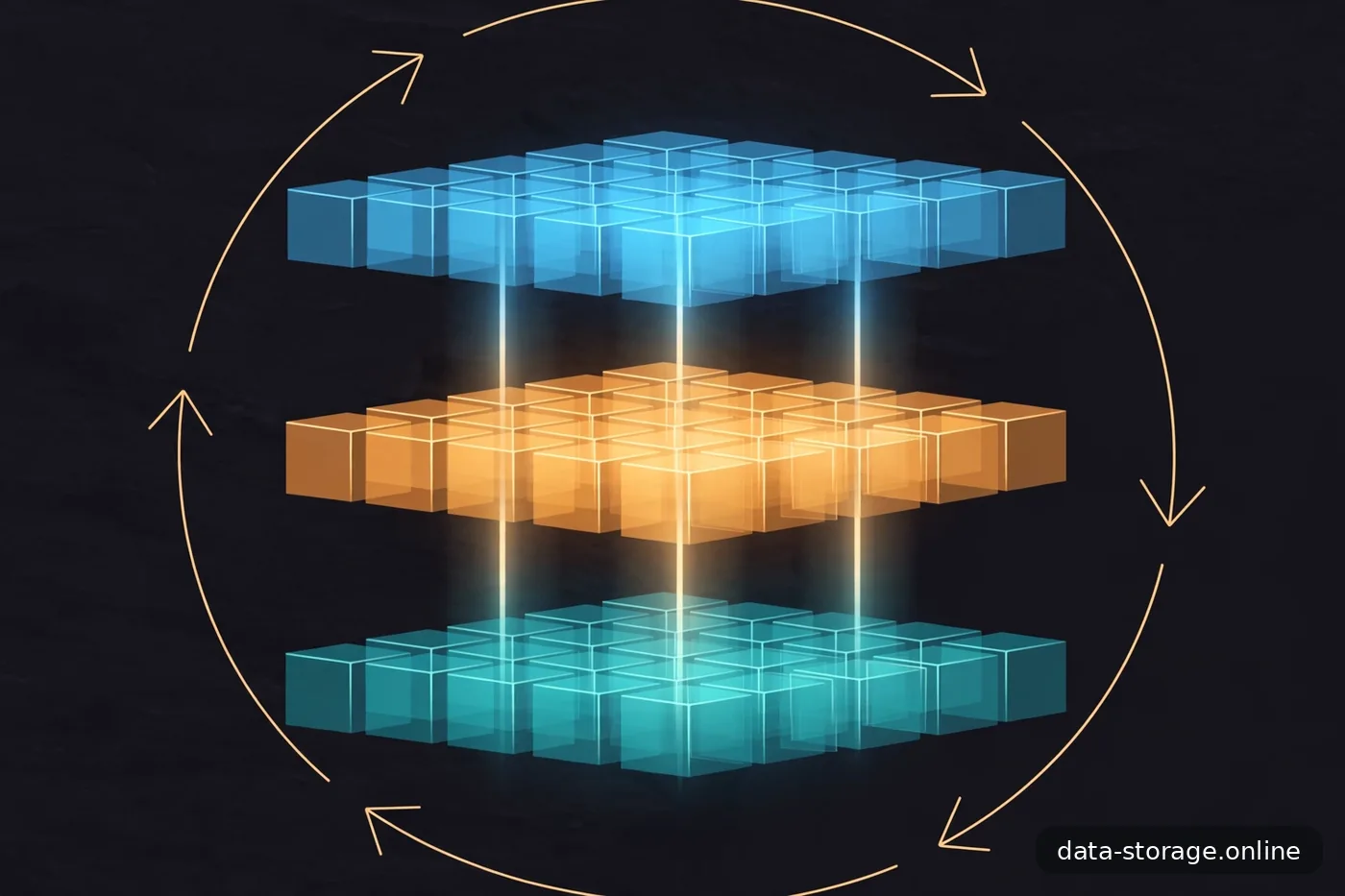
Kurzantwort: Die 3-2-1-Regel besagt: Halten Sie 3 Kopien Ihrer Daten bereit, auf 2 verschiedenen Medientypen, und lagern Sie 1 Kopie an einem anderen Ort. Damit überleben Ihre Daten Defekte, Diebstahl, Feuer und Ransomware – kein einzelnes Ereignis vernichtet alle drei Kopien. Mit externer Festplatte und etwas Cloud-Speicher lässt sie sich auch zu Hause umsetzen.
Inhalt:
- Was die 3-2-1-Regel genau besagt
- Warum ausgerechnet 3-2-1? Die Logik dahinter
- Die Regel zu Hause umsetzen: drei konkrete Setups
- Was zählt als „anderer Medientyp"?
- Der externe Standort: Optionen im Vergleich
- Häufige Fehler bei der 3-2-1-Regel
- 3-2-1-1-0: Die erweiterte Variante für Paranoide
- Backup testen: Der Schritt, den alle vergessen
- Das Wichtigste in Kürze
- Häufige Fragen
- Quellen
Was die 3-2-1-Regel genau besagt
Die Regel ist in einem Satz erklärt, aber in der Umsetzung steckt der Teufel im Detail:
- 3 Kopien Ihrer Daten: Das Original auf Ihrem Rechner plus zwei Sicherungskopien. Drei deshalb, weil zwei Kopien noch gemeinsam ausfallen können (z. B. beide auf Geräten im selben Haushalt bei Einbruch oder Brand).
- 2 verschiedene Medientypen: Zum Beispiel interne Festplatte plus externe Festplatte, oder NAS plus Cloud-Speicher. Der Gedanke: Derselbe Fehlertyp (etwa ein Serienfehler einer Plattencharge oder ein Dateisystemproblem) soll nicht beide Kopien gleichzeitig treffen.
- 1 Kopie außer Haus: Mindestens eine Kopie lagert räumlich getrennt – in der Cloud, bei Verwandten oder im Bankschließfach. Das schützt vor den Ereignissen, die alles an einem Ort vernichten: Feuer, Hochwasser, Einbruch, Blitzschlag.
Wichtig ist das Wörtchen Kopien: Eine synchronisierte Cloud (Dropbox, OneDrive, iCloud) ist nur dann eine Backup-Kopie, wenn sie Versionen vorhält und nicht jeden Fehler – etwa versehentlich gelöschte Dateien oder Ransomware-verschlüsselte Daten – sofort auf alle Geräte überträgt. Synchronisation ist kein Backup, solange sie keine Historie hat. Auch das BSI empfiehlt, Backups räumlich getrennt aufzubewahren und Sicherungsmedien nur bei Bedarf anzuschließen.
Warum ausgerechnet 3-2-1? Die Logik dahinter
Hinter der simplen Zahlenfolge steckt eine Überlegung aus der Risikoanalyse: Jede Kopie schützt vor einer anderen Klasse von Bedrohungen, und erst die Kombination deckt alle ab.
- Kopie 1 (Original): Ihr Arbeitsstand. Schützt vor nichts – sie ist das, was geschützt werden muss.
- Kopie 2 (lokal, anderes Medium): Schützt vor den häufigsten Alltagsfehlern: Festplattendefekt, versehentliches Löschen oder Überschreiben, fehlgeschlagene Updates. Die Wiederherstellung geht schnell, weil die Kopie im Haus ist.
- Kopie 3 (externer Standort): Schützt vor den seltenen, aber totalen Ereignissen: Brand, Einbruch, Hochwasser, Blitzschlag – und vor Ransomware, sofern die externe Kopie versioniert oder offline ist.
Jede Bedrohung, die Kopie 2 und 3 gleichzeitig vernichten könnte, müsste zwei verschiedene Medientypen an zwei verschiedenen Orten treffen – das ist die unwahrscheinlichste aller Kombinationen. Die Regel eliminiert also gezielt die sogenannten gemeinsamen Fehlermodi: Ereignisse, die mehrere Kopien auf einmal erwischen.
Ein Beispiel aus der Praxis: Die externe Festplatte, die dauerhaft am Rechner hängt und per Zeitplan bespielt wird, schützt vor Plattendefekten – aber nicht vor Ransomware (die verschlüsselt auch das angeschlossene Backup) und nicht vor Einbruch (der Dieb nimmt beide Geräte mit). Erst die dritte Kopie außer Haus – oder eine versionierte Cloud – schließt diese Lücken.
Die Regel zu Hause umsetzen: drei konkrete Setups
Theorie ist schön, Praxis zählt. Drei Setups für drei Budgets – alle erfüllen die 3-2-1-Regel:
Setup 1: Der Sparsame (externe Platte + Cloud, ca. 100–150 Euro einmalig plus kleinen Cloud-Tarif)
- Original: Ihre Daten auf dem PC oder Mac.
- Kopie 2: Externe Festplatte (mindestens so groß wie Ihre Datenmenge), die nur fürs Backup angeschlossen wird – z. B. einmal pro Woche. Unsere Kaufberatung für externe Festplatten hilft bei der Auswahl.
- Kopie 3: Cloud-Speicher mit Versionshistorie (z. B. 200 GB für 2,99 Euro/Monat oder 1 TB für ca. 5 Euro/Monat bei einem deutschen Anbieter). Wichtig: Die Cloud-Kopie sollte verschlüsselt hochgeladen werden – siehe unsere Anleitung zum Verschlüsseln.
Setup 2: Der Komfortable (NAS + externe Platte außer Haus)
- Original: Daten auf den Geräten.
- Kopie 2: NAS im Heimnetz mit automatischem Backup (täglich, versioniert).
- Kopie 3: Zweite externe Festplatte, die im Wechsel bei Verwandten oder im Büro lagert und z. B. monatlich getauscht und aktualisiert wird. Kostet nichts Laufendes, erfordert aber Disziplin beim Tausch-Rhythmus.
Setup 3: Der Automatisierte (NAS + Cloud-Backup)
- Original: Daten auf den Geräten.
- Kopie 2: NAS mit versioniertem Backup.
- Kopie 3: Automatisches, verschlüsseltes Cloud-Backup des NAS (viele NAS-Systeme bieten das direkt an). Läuft ohne Ihr Zutun, kostet einen kleinen monatlichen Betrag.
Alle drei erfüllen 3-2-1. Der Unterschied liegt in Komfort, Kosten und dem Disziplin-Faktor – wählen Sie das Setup, das Sie tatsächlich durchhalten, nicht das theoretisch beste.
Was zählt als „anderer Medientyp"?
Die „2" in der Regel wird oft missverstanden. Gemeint ist: Die beiden Backup-Kopien sollten nicht demselben Ausfallmuster unterliegen. Beispiele:
- Interne HDD + externe HDD: Zählt nur bedingt – beides sind Festplatten, beide können demselben Serienfehler unterliegen. Besser als nichts, aber nicht ideal.
- HDD + SSD: Unterschiedliche Technik, unterschiedliche Fehlermuster – das zählt.
- Lokaler Speicher + Cloud: Verschiedene Technik, verschiedene Orte, verschiedener Betreiber – die stärkste Kombination.
- Zwei externe Platten desselben Modells, am selben Tag gekauft: Der Klassiker unter den Fehlannahmen. Gleiche Charge, gleiches Alter, gleiche Belastung – fallen gern gemeinsam aus. Wenn schon zwei Platten, dann unterschiedliche Modelle oder zumindest unterschiedliches Kaufdatum.
Für Privatanwender ist die pragmatische Auslegung: Eine lokale Kopie plus eine Cloud-Kopie erfüllt den Geist der Regel fast immer besser als zwei lokale Platten. Perfektion ist nicht nötig – zwei vernünftig verschiedene Kopien schlagen eine theoretisch reine, aber nie umgesetzte Lösung.
Der externe Standort: Optionen im Vergleich
Die dritte Kopie muss raus aus dem Haus. Vier Wege, von bequem bis paranoid:
| Option | Kosten | Aufwand | Schutz |
|---|---|---|---|
| Cloud-Speicher (verschlüsselt) | wenige Euro/Monat | gering (automatisch) | hoch, inkl. Versionierung |
| Externe Platte bei Verwandten | einmalig Plattenpreis | mittel (Tausch-Rhythmus) | hoch, aber Aktualität hängt an Ihnen |
| Bankschließfach | Schließfach-Miete/Jahr | hoch (manuelle Updates) | sehr hoch, aber unpraktisch |
| Zweiter Standort (Büro, Ferienhaus) | ggf. keine | mittel | hoch |
Für die meisten ist die verschlüsselte Cloud die sinnvollste dritte Kopie: automatisch, versioniert, jederzeit verfügbar. Der Einwand „meine Daten in fremden Händen" ist berechtigt – und genau deshalb gehört die Cloud-Kopie verschlüsselt (clientseitig, mit einem Schlüssel, den nur Sie kennen). Dann sieht der Anbieter nur Datenmüll, und Sie haben trotzdem ein Offsite-Backup.
Die Platte bei Verwandten ist die kostenlose Alternative und in Sachen Datenschutz unschlagbar – aber sie steht und fällt mit Ihrem Tausch-Rhythmus. Seien Sie ehrlich: Wer tauscht die Platte wirklich jeden Monat? Ein Kalender-Reminder hilft.
Häufige Fehler bei der 3-2-1-Regel
- Sync mit Backup verwechseln. Dropbox, OneDrive oder iCloud synchronisieren – sie sichern nur, wenn Versionierung aktiv ist und Löschungen nicht sofort überall durchschlagen. Prüfen Sie die Versionshistorie Ihres Dienstes, bevor Sie ihn als Backup-Kopie zählen.
- Backup-Medium dauerhaft angeschlossen lassen. Die externe Platte, die immer am Rechner hängt, ist gegen Ransomware und Diebstahl genauso verwundbar wie der Rechner selbst. Das BSI empfiehlt ausdrücklich, Sicherungsmedien nur bei Bedarf zu verbinden.
- Nie die Wiederherstellung testen. Ein Backup, das noch nie zurückgespielt wurde, ist eine Vermutung, kein Backup. Siehe unten.
- Nur „wichtige" Ordner sichern – und den Rest vergessen. Sichern Sie lieber großzügig: Der Ordner, den Sie für unwichtig hielten, enthält garantiert die Datei, die Sie in zwei Jahren verzweifelt suchen.
- Verschlüsselung vergessen – oder den Schlüssel verlieren. Unverschlüsselte Backups außer Haus sind ein Datenschutzrisiko; verlorene Schlüssel machen verschlüsselte Backups wertlos. Schlüssel sicher (und redundant!) notieren.
- Kein Plan für den Ernstfall. Wo liegen die Backups? Wie spielt man sie zurück? In welcher Reihenfolge? Schreiben Sie das auf – im Ernstfall (und im Stress) ist ein Zettel Gold wert.
3-2-1-1-0: Die erweiterte Variante für Paranoide
In der Profi-Welt kursiert eine verschärfte Version: 3-2-1-1-0. Zusätzlich zu 3-2-1 kommt eine weitere 1 hinzu: eine Kopie, die offline oder unveränderlich (immutable) ist – also gegen Ransomware gefeit, weil sie technisch nicht überschrieben oder gelöscht werden kann. Und die 0 steht für: null Fehler bei der Backup-Überprüfung – jedes Backup wird verifiziert, keine stillen Fehlschläge.
Für Privatanwender ist das meist übertrieben – aber der Kerngedanke ist übernehmenswert: Mindestens eine Kopie sollte Ransomware nicht erreichen können. Das ist entweder die getrennte externe Platte im Schrank, eine Cloud mit Objekt-Sperre (Versionierung, die Löschungen verhindert) oder ein Backup-Ziel, das nur per manuellem Vorgang beschrieben wird. Wenn Ihre gesamte Backup-Kette online und beschreibbar ist, ist sie im Ernstfall nur eine Kette.
Backup testen: Der Schritt, den alle vergessen
Der wichtigste Absatz dieses Artikels: Testen Sie Ihre Backups, bevor Sie sie brauchen. Die IT-Welt hat dafür ein Sprichwort: „Niemand will Backup, jeder will Restore." So geht's richtig:
- Vierteljährlich: Stellen Sie einzelne Dateien aus jedem Backup wieder her – eine alte Rechnung, ein Foto von vor zwei Jahren. Dauert zehn Minuten und entlarvt 90 Prozent aller Probleme (falsche Pfade, abgelaufene Zugangsdaten, volle Ziele).
- Jährlich: Spielen Sie ein größeres Restore durch – oder noch besser: Richten Sie testweise ein Gerät aus dem Backup neu ein. Nur so erfahren Sie, ob die Kette wirklich trägt.
- Nach jeder Änderung: Neues NAS, neuer Cloud-Anbieter, neue Backup-Software? Dann sofort ein Test-Restore, nicht „irgendwann".
Dokumentieren Sie die Tests kurz (Datum, was getestet, Ergebnis). Das klingt bürokratisch, ist aber der Unterschied zwischen „ich glaube, ich habe ein Backup" und „ich weiß, dass mein Backup funktioniert". Passende Werkzeuge für automatisierte, getestete Backups stellen wir in unserem Backup-Software-Vergleich vor.
- 3 Kopien, 2 Medientypen, 1 externer Standort – so überleben Ihre Daten Defekte, Diebstahl, Feuer und Ransomware.
- Synchronisation ist kein Backup: Nur versionierte Kopien zählen; prüfen Sie die Versionshistorie Ihres Cloud-Dienstes.
- Pragmatisches Setup für die meisten: Original + externe Platte (nur bei Bedarf anschließen!) + verschlüsselte Cloud-Kopie.
- Mindestens eine Kopie muss Ransomware-sicher sein: offline lagern oder unveränderlich (immutable) speichern.
- Testen Sie die Wiederherstellung vierteljährlich an einzelnen Dateien, jährlich im Großen – ein ungetestetes Backup ist nur eine Vermutung.
- Schreiben Sie Ihren Notfallplan auf: Wo liegen die Backups, wie spielt man sie zurück, wo sind die Schlüssel?
Häufige Fragen
Reicht es, wenn ich alles in der Cloud habe (z. B. iCloud oder Google Drive)?
Nein – das ist eine Kopie an einem Ort, in einer Hand. Fällt der Anbieter aus, wird Ihr Konto gesperrt oder verschlüsselt Ransomware Ihre synchronisierten Dateien, ist alles weg. Die Cloud ist eine hervorragende dritte Kopie, aber keine alleinige Strategie.
Zählt ein RAID im NAS als eine der Kopien?
Nein. RAID schützt vor Festplattenausfall, aber nicht vor Löschen, Ransomware, Feuer oder Diebstahl – es ist eine Verfügbarkeits-, keine Sicherungstechnik. Das NAS als Ganzes kann eine der drei Kopien sein, das RAID darin aber nicht.
Wie oft sollte ich sichern?
So oft, wie Sie es sich leisten können, Daten zu verlieren: Täglich geänderte Arbeitsdateien verdienen ein tägliches Backup (automatisiert!), das Fotoarchiv vielleicht ein wöchentliches. Faustregel: Der maximale Datenverlust entspricht dem Abstand zwischen zwei Backups – wählen Sie ihn bewusst.
Muss die externe Kopie wirklich außer Haus? Was ist mit dem feuerfesten Tresor?
Ein Tresor schützt vor Feuer und Diebstahl, aber nicht vor allem (Hochwasser, Blitzschlag über die Stromleitung, Sie vergessen die Platte beim Umzug). Die Cloud oder die Platte bei Verwandten ist die robustere Lösung – der Tresor ist besser als nichts, aber keine volle dritte Kopie.
Was kostet 3-2-1 für einen normalen Haushalt?
Eine externe Festplatte (einmalig, niedriger dreistelliger Betrag) plus ein kleiner Cloud-Tarif (wenige Euro im Monat) – das ist alles. Die teuerste Komponente ist nicht Geld, sondern die einmalige Einrichtung und die Disziplin, Tests und Tausch-Rhythmen einzuhalten.
Und wenn es trotz Backup zum Datenverlust kommt?
Dann ist schnelles, ruhiges Handeln gefragt: Platte nicht weiter beschreiben, keine „Wundertools" aus dubiosen Quellen. Was in welcher Reihenfolge zu tun ist, erklärt unsere Übersicht zur Datenrettung, wenn die Festplatte stirbt.
Quellen
- BSI: Datensicherung – wie geht das? (Backups räumlich getrennt aufbewahren, Medien nur bei Bedarf anschließen): https://www.bsi.bund.de/DE/Themen/Verbraucherinnen-und-Verbraucher/Informationen-und-Empfehlungen/Cyber-Sicherheitsempfehlungen/Daten-sichern-verschluesseln-und-loeschen/Datensicherung-und-Datenverlust/Datensicherung-wie-geht-das/datensicherung-wie-geht-das_node.html
- BSI: World Backup Day 2026 – Aufruf zur Datensicherung (nur ein Fünftel sichert regelmäßig): https://www.bsi.bund.de/DE/Service-Navi/Presse/Pressemitteilungen/Presse2026/260330_World_Backup_Day.html?nn=520690
Alle Preisangaben: Stand September 2026. Dieser Artikel gibt Orientierung, keine Rechtsberatung.