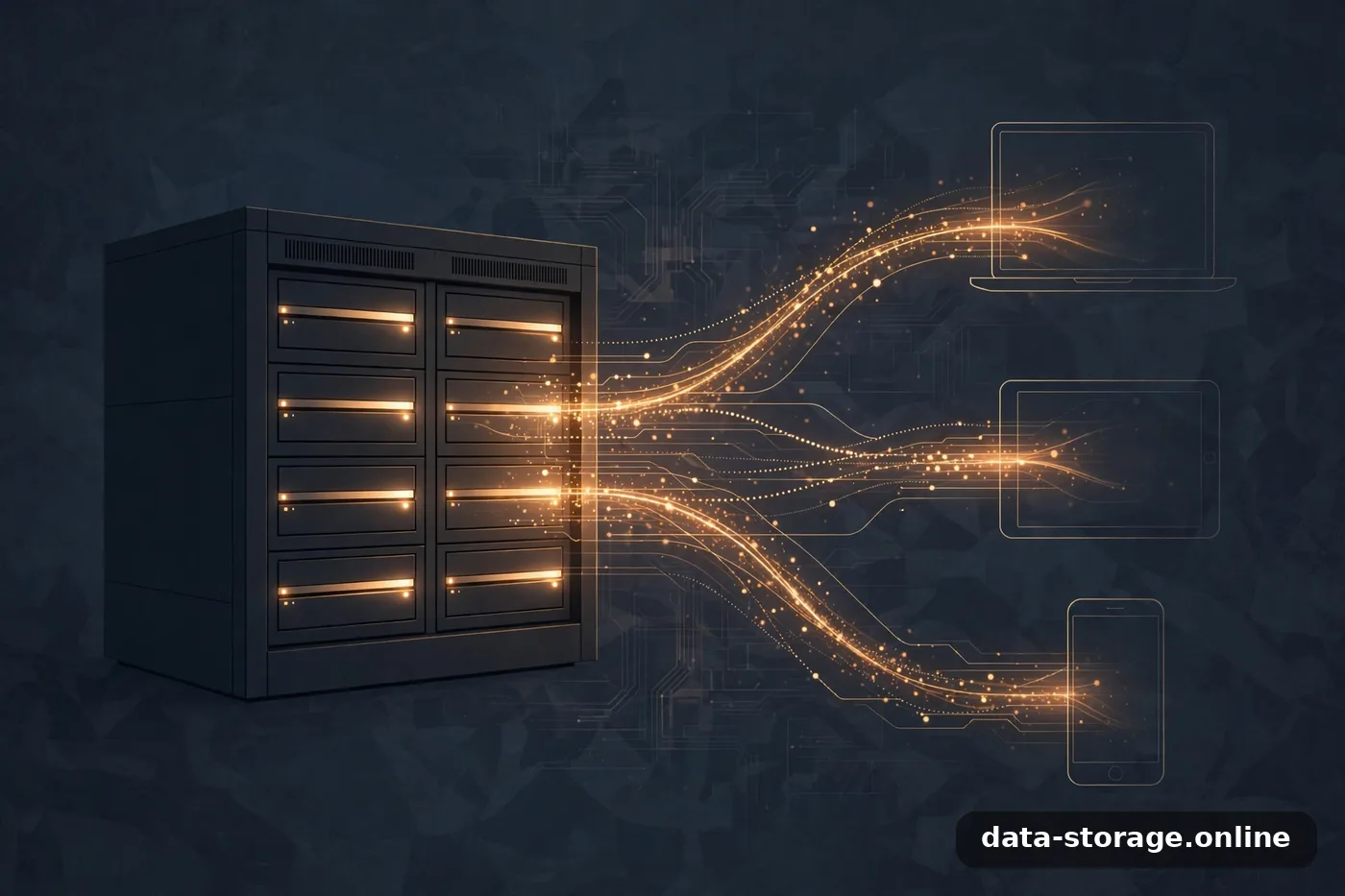
Kurzantwort: Ein NAS (Network Attached Storage) ist ein kleiner Netzwerkspeicher für zu Hause oder das Büro: ein Gehäuse mit Festplatten, das am Router hängt und allen Geräten im Haushalt zentrale Dateien, Backups und eine private Cloud bereitstellt. Es lohnt sich für alle mit wachsenden Datenmengen, die keine monatlichen Cloud-Abos zahlen und die Hoheit über ihre Daten behalten wollen — Einstieg ab etwa 500 bis 700 Euro inklusive Festplatten.
Was ist ein NAS überhaupt?
NAS steht für „Network Attached Storage", auf Deutsch etwa „netzwerkgebundener Speicher". Hinter dem sperrigen Begriff steckt eine einfache Idee: Statt Ihre Dateien verstreut auf Laptop, Smartphone, externen Festplatten und USB-Sticks zu lagern, gibt es einen zentralen Speicherort, der rund um die Uhr in Ihrem Heimnetzwerk erreichbar ist.
Man kann sich ein NAS wie einen kleinen, stromsparenden Server vorstellen, der neben dem Router steht. Er besteht aus einem Gehäuse mit einem oder mehreren Festplatteneinschüben, einem Prozessor, Arbeitsspeicher und einem Netzwerkanschluss. Auf dem Gerät läuft ein eigenes Betriebssystem — bei Synology heißt es DiskStation Manager (DSM), bei QNAP QTS — das Sie bequem über den Browser bedienen, ganz ohne Linux-Kenntnisse. Wie der Schweizer Cloud-Anbieter Infomaniak in seiner NAS-Übersicht treffend formuliert: Ein NAS ist „ein intelligenter Datenspeicherserver, der mit dem Netzwerk verbunden ist" und Daten zentralisiert, „um sie den Nutzern überall sicher bereitzustellen".
Der entscheidende Unterschied zu einer externen Festplatte: Eine USB-Platte hängt an genau einem Rechner. Ein NAS hängt am Netzwerk — und ist damit für alle Geräte im Haushalt gleichzeitig erreichbar: Laptop, Smartphone, Tablet, Fernseher. Auch von unterwegs greifen Sie per App oder Browser darauf zu, ähnlich wie bei Dropbox oder Google Drive — nur dass die Daten physisch bei Ihnen zu Hause liegen und nicht auf Servern eines US-Konzerns.
Die drei bekanntesten NAS-Marken sind Synology, QNAP und — mit Abstrichen — Western Digital. Synology gilt als Platzhirsch bei der Benutzerfreundlichkeit, QNAP punktet oft mit stärkerer Hardware zum ähnlichen Preis. Einen ausführlichen Vergleich der beiden lesen Sie in unserem Artikel Synology vs. QNAP.
Wie funktioniert ein NAS technisch?
Technisch ist ein NAS ein spezialisierter Mini-Computer. Die wichtigsten Bausteine:
Das Gehäuse mit Festplatteneinschüben (Bays). Gängige Heimgeräte haben zwei oder vier Einschübe. Ein 2-Bay-NAS nimmt zwei Festplatten auf, ein 4-Bay-NAS vier. Die Festplatten kaufen Sie in der Regel separat — das Gehäuse kommt leer. Das hat einen guten Grund: Sie wählen Kapazität und Qualität der Laufwerke selbst und können später aufrüsten.
Das RAID-System. Mehrere Festplatten lassen sich zu einem Verbund zusammenschalten, der Ausfallsicherheit bietet: Fällt eine Platte aus, sind die Daten auf den übrigen noch vorhanden. Das gängigste Verfahren für Einsteiger ist RAID 1 (Spiegelung bei zwei Platten) beziehungsweise das herstellereigene SHR von Synology, das auch unterschiedlich große Platten sinnvoll kombiniert. Wichtig zu verstehen: RAID ist kein Backup — es schützt vor Plattenausfall, nicht vor versehentlichem Löschen, Ransomware oder Diebstahl. Alles zu den einzelnen Verfahren finden Sie in unserem RAID-Ratgeber.
Das Betriebssystem. DSM (Synology) oder QTS (QNAP) bringen eine grafische Oberfläche mit, dazu ein Paketzentrum mit Apps: Dateiverwaltung, Foto-Synchronisation vom Smartphone, Medienserver, Backup-Software, sogar eine private Alternative zu Google Docs. Die Ersteinrichtung dauert typischerweise 20 bis 40 Minuten und ist in unserer Schritt-für-Schritt-Anleitung beschrieben.
Der Netzwerkanschluss. Die meisten Einsteigergeräte haben einen oder zwei Gigabit-LAN-Ports — schnell genug für Backups, Fotoarchive und 4K-Videostreaming im Heimnetz. Neuere Modelle bieten 2,5-Gbit-Ports, was sich bei großen Datenmengen bemerkbar macht.
Der Stromverbrauch. Ein 2-Bay-NAS mit zwei Festplatten zieht im Betrieb etwa 15 bis 25 Watt, im Ruhemodus deutlich weniger. Bei aktuellen Strompreisen sind das grob 30 bis 60 Euro Stromkosten pro Jahr — ein Posten, den Sie in die Gesamtrechnung einbeziehen sollten, der die Bilanz aber nicht kippt.
Was kann man mit einem NAS konkret machen?
Die Einsatzszenarien sind vielfältiger, als viele denken. Die wichtigsten im Überblick:
Zentrale Dateiablage. Alle Dokumente, Fotos und Videos liegen an einem Ort. Jedes Familienmitglied bekommt einen eigenen Bereich mit eigenem Passwort. Schluss mit „Auf welchem Rechner war noch mal die Steuererklärung?".
Automatische Backups. Das NAS sichert regelmäßig Ihre Rechner — unter Windows, macOS und sogar Smartphones. Die Foto-App synchronisiert Bilder vom Handy automatisch ins Heimnetz, sobald Sie im WLAN sind. Damit wird das NAS zum Rückgrat Ihrer 3-2-1-Backup-Strategie: drei Kopien, zwei Medien, eine außer Haus.
Private Cloud statt Abo. Synology Drive oder QNAPs Hybrid-Lösungen ersetzen Dropbox, Google Drive oder OneDrive für die Synchronisation zwischen Geräten — ohne monatliche Gebühren und mit voller Datenhoheit. Gerade in Deutschland, wo der Serverstandort und die DSGVO vielen wichtig sind, ist das ein starkes Argument: Die Daten liegen physisch in den eigenen vier Wänden.
Medienserver. Mit Plex oder Jellyfin wird das NAS zur privaten Netflix-Alternative: Filme, Serien und die eigene Musiksammlung lassen sich auf Fernseher, Tablet und Smartphone streamen — auch unterwegs. Für 4K-Transkodierung in Echtzeit braucht es allerdings ein Modell mit ausreichend Prozessorleistung; reine Dateiablage und direktes Abspielen schaffen auch Einsteigergeräte.
Fotoarchiv für Fotografen. Hobby- und Profifotografen mit RAW-Archiven im Terabyte-Bereich schätzen das NAS als schnellen, zentralen Speicher. Synology Photos erkennt Gesichter und Objekte lokal auf dem Gerät — ohne dass ein einziges Bild in eine fremde Cloud hochgeladen wird.
Überwachung und Smart Home. Viele NAS-Systeme unterstützen IP-Kameras und zeichnen Videostreams lokal auf — ohne Abo-Gebühren eines Cloud-Kameradienstes.
Was kostet ein NAS wirklich?
Kommen wir zu den Zahlen — denn hier trennt sich ehrliche Beratung von Marketing. Ein NAS kostet immer aus zwei Komponenten: Gehäuse plus Festplatten.
Gehäuse (Einsteigerklasse, Stand: September 2026): Ein solides 2-Bay-Einsteigergerät wie die Synology DS225+ liegt bei etwa 300 bis 350 Euro (leeres Gehäue, ohne Platten). Die beliebte 4-Bay-Klasse, etwa die Synology DS925+, kostet laut aktuellen Amazon.de-Listungen rund 500 bis 540 Euro (leeres Gehäuse). QNAP-Alternativen wie das TS-264 liegen in ähnlichen Regionen um 450 bis 500 Euro. Diese Preise schwanken — prüfen Sie sie tagesaktuell bei Preisvergleichen.
Festplatten: Für ein NAS brauchen Sie spezielle NAS-Festplatten (dazu mehr in unseren Artikeln zu CMR vs. SMR und WD Red vs. IronWolf). Rechnen Sie grob mit 80 bis 120 Euro pro 4 TB NAS-Platte (Stand: September 2026, Preisvergleich). Ein 2-Bay-NAS mit 2 × 4 TB im RAID 1 (4 TB nutzbar) kostet damit insgesamt etwa 500 bis 650 Euro. Ein 4-Bay-System mit 4 × 4 TB (12 TB nutzbar im RAID 5) landet bei rund 900 bis 1.100 Euro.
Laufende Kosten: Strom (ca. 30–60 Euro/Jahr), sonst nichts. Keine Abos, keine Gebühren. Festplatten halten typischerweise fünf bis acht Jahre; Ersatzplatten kosten dann wieder 80 bis 120 Euro pro Stück.
Rechenbeispiel gegen die Cloud: 2 TB Cloud-Speicher kosten bei den großen Anbietern rund 100 bis 120 Euro pro Jahr. Ein NAS für 600 Euro hat sich gegenüber der Cloud nach etwa fünf bis sechs Jahren amortisiert — und bietet danach weiter kostenlosen Speicher, während die Cloud ewig weiter kostet. Bei 4 TB und mehr kippt die Rechnung noch früher zugunsten des NAS. Den detaillierten Langfristvergleich finden Sie in Cloud oder NAS: Was ist langfristig günstiger?
NAS oder Cloud-Speicher: Was ist besser?
Die ehrliche Antwort: Es kommt darauf an, was Ihnen wichtig ist.
Das NAS gewinnt bei: Datenhoheit und Datenschutz (nichts verlässt das Haus), langfristigen Kosten (keine Abos), großen Datenmengen (mehrere Terabyte) und Unabhängigkeit von Internetverbindung und Anbieter-Preispolitik. Wenn ein Cloud-Anbieter seine Preise erhöht oder den Dienst einstellt, stehen Sie beim NAS nicht im Regen.
Die Cloud gewinnt bei: Bequemlichkeit (null Einrichtung, null Wartung), Zugriff von überall ohne Netzwerkkonfiguration, und der Ausfallsicherheit gegen Einbruch, Feuer oder Wasserschaden zu Hause. Ein NAS im Wohnzimmer hilft wenig, wenn die Wohnung abbrennt — deshalb gehört zu jedem NAS-Konzept ein externes Backup, etwa auf eine externe Festplatte, die Sie außer Haus lagern, oder zusätzlich in die Cloud.
Die pragmatische Lösung: Viele kombinieren beides — NAS als Hauptablage und schnellen Zugriff, Cloud (oder externe Platte außer Haus) als Notfall-Backup. Genau das empfiehlt auch die 3-2-1-Regel.
Für wen lohnt sich ein NAS — und für wen nicht?
Ein NAS lohnt sich für Sie, wenn:
- Ihre Datenmenge wächst (Foto- und Videoarchive, Homeoffice, Hobbyprojekte) und 500 GB Cloud nicht mehr reichen
- Sie monatliche Abos leid sind und lieber einmalig investieren
- Ihnen Datenschutz wichtig ist und Sie wissen wollen, wo Ihre Daten physisch liegen
- Mehrere Personen oder Geräte im Haushalt auf dieselben Daten zugreifen sollen
- Sie Backups automatisieren wollen, statt an USB-Platten zu denken
Ein NAS lohnt sich eher nicht, wenn:
- Sie nur ein paar Gigabyte Dokumente und Fotos haben — dafür reicht eine kostenlose Cloud oder eine externe Festplatte
- Sie null Technik-Affinität haben und niemanden kennen, der bei der Ersteinrichtung hilft (die Einrichtung ist machbar, aber kein Selbstläufer)
- Ihr Internet-Upload sehr langsam ist und Sie hauptsächlich von unterwegs auf große Dateien zugreifen wollen
- Sie in einer Mietwohnung mit häufigen Umzügen leben und das Gerät ständig transportieren müssten — wobei ein 2-Bay-NAS durchaus umzugstauglich ist
- Ein NAS ist ein zentraler Netzwerkspeicher für zu Hause: Gehäuse plus Festplatten, erreichbar für alle Geräte im Haushalt und von unterwegs.
- Die realen Einstiegskosten liegen bei etwa 500 bis 650 Euro (2-Bay mit Platten) — danach fallen nur noch Stromkosten an, keine Abos.
- RAID schützt vor Festplattenausfall, ersetzt aber kein Backup: Planen Sie immer eine zusätzliche Kopie außer Haus ein.
- Gegenüber der Cloud gewinnt das NAS bei Datenhoheit und langfristigen Kosten; die Cloud gewinnt bei Bequemlichkeit und Schutz vor Einbruch oder Brand.
- Für Einsteiger sind 2-Bay-Systeme mit RAID 1 oder Synologys SHR der sinnvollste Start — aufrüsten können Sie später immer noch.
Häufige Fragen
Brauche ich für ein NAS besondere Computerkenntnisse?
Nein. Moderne Systeme wie Synologys DSM oder QNAPs QTS werden über den Browser mit grafischer Oberfläche bedient. Die Ersteinrichtung führt ein Assistent durch. Grundlegendes Netzwerkverständnis (Router, WLAN) hilft, ist aber keine Voraussetzung — unsere Einrichtungsanleitung führt Schritt für Schritt durch.
Kann ich mit einem NAS auch von unterwegs auf meine Daten zugreifen?
Ja. Beide großen Hersteller bieten Apps und Browser-Zugriff über das Internet an (bei Synology etwa QuickConnect, bei QNAP myQNAPcloud). Für den Fernzugriff sollten Sie Zwei-Faktor-Authentifizierung aktivieren und das System regelmäßig aktualisieren.
Wie laut ist ein NAS im Wohnzimmer?
Das hängt von den Festplatten und dem Gehäuse ab. NAS-Festplatten mit 5.400 U/min sind deutlich leiser als 7.200er-Modelle. Viele stellen das NAS in Flur oder Arbeitszimmer — im Schlafzimmer ist es nichts. Reine SSD-Systeme sind lautlos, aber pro Terabyte deutlich teurer (siehe SSD oder HDD im NAS).
Was passiert, wenn eine Festplatte im NAS kaputtgeht?
Bei RAID 1, RAID 5 oder SHR läuft das System weiter — Sie tauschen die defekte Platte im laufenden Betrieb aus (Hot-Swap bei den meisten Modellen), und das System stellt die Redundanz automatisch wieder her (Rebuild). Während des Rebuilds sind die Daten weiterhin verfügbar, das System ist aber langsamer.
Muss ich das NAS regelmäßig warten?
Der Aufwand ist gering: DSM/QTS-Updates alle paar Wochen einspielen (dauert wenige Minuten), gelegentlich den Festplatten-Status prüfen (S.M.A.R.T.-Werte zeigt das System an) und die Backup-Routine kontrollieren. Rechnen Sie mit vielleicht einer Stunde pro Monat.
—
Quellen: Die NAS-Definition und Einsatzszenarien stützen sich auf die NAS-Übersicht von Infomaniak (abgerufen September 2026). Preisangaben: Amazon.de-Listungen und Preisvergleiche, Stand September 2026 — Preise schwanken, bitte tagesaktuell prüfen. Alle Angaben ohne Gewähr und ohne Affiliate-Links.