Autor: admin

  • Die 3-2-1-Backup-Regel erklärt: So sichern Sie Daten richtig

    Die 3-2-1-Backup-Regel erklärt: So sichern Sie Daten richtig

    Kurzantwort: Die 3-2-1-Regel besagt: Halten Sie 3 Kopien Ihrer Daten bereit, auf 2 verschiedenen Medientypen, und lagern Sie 1 Kopie an einem anderen Ort. Damit überleben Ihre Daten Defekte, Diebstahl, Feuer und Ransomware – kein einzelnes Ereignis vernichtet alle drei Kopien. Mit externer Festplatte und etwas Cloud-Speicher lässt sie sich auch zu Hause umsetzen.

    Inhalt:

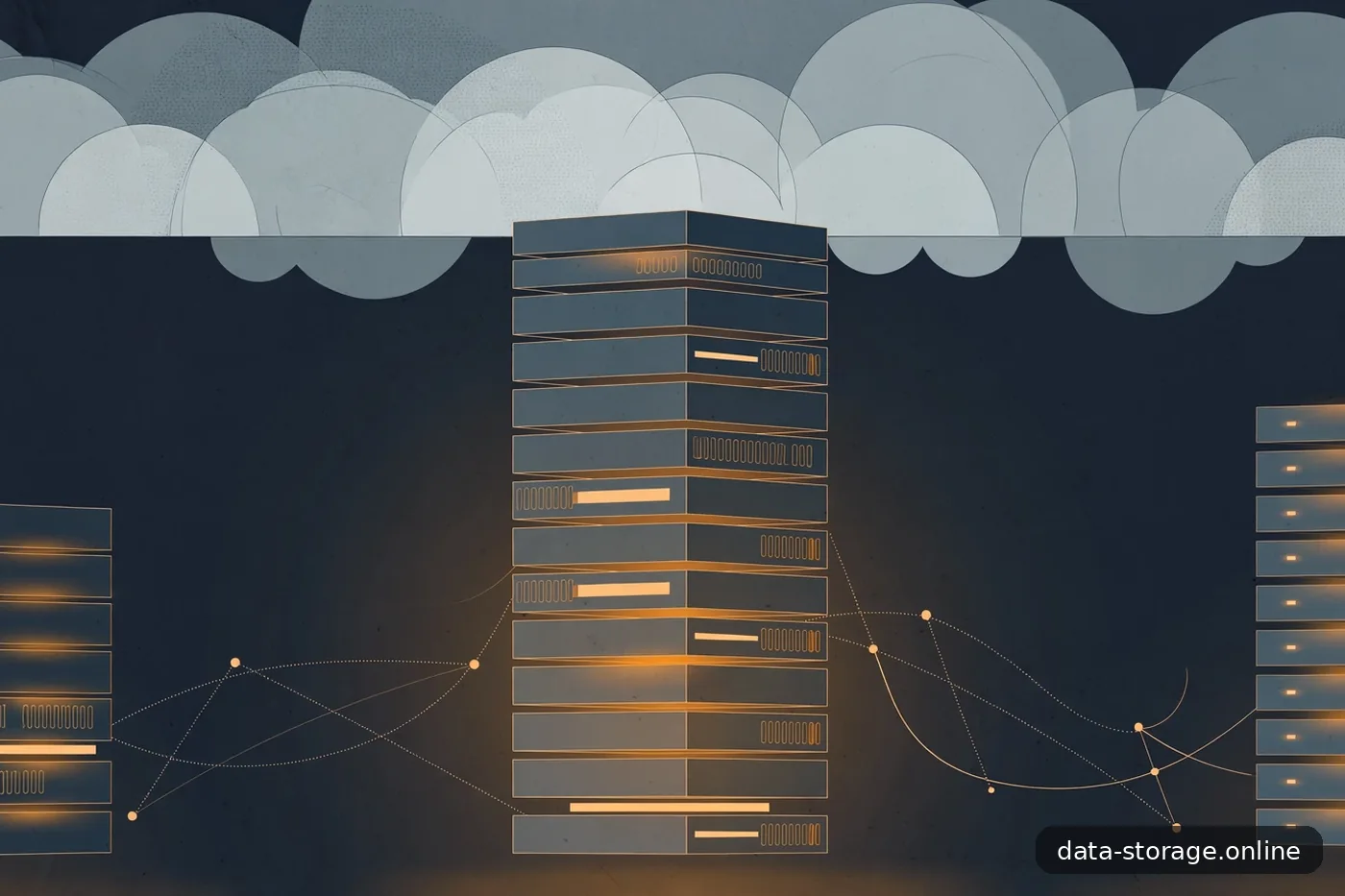
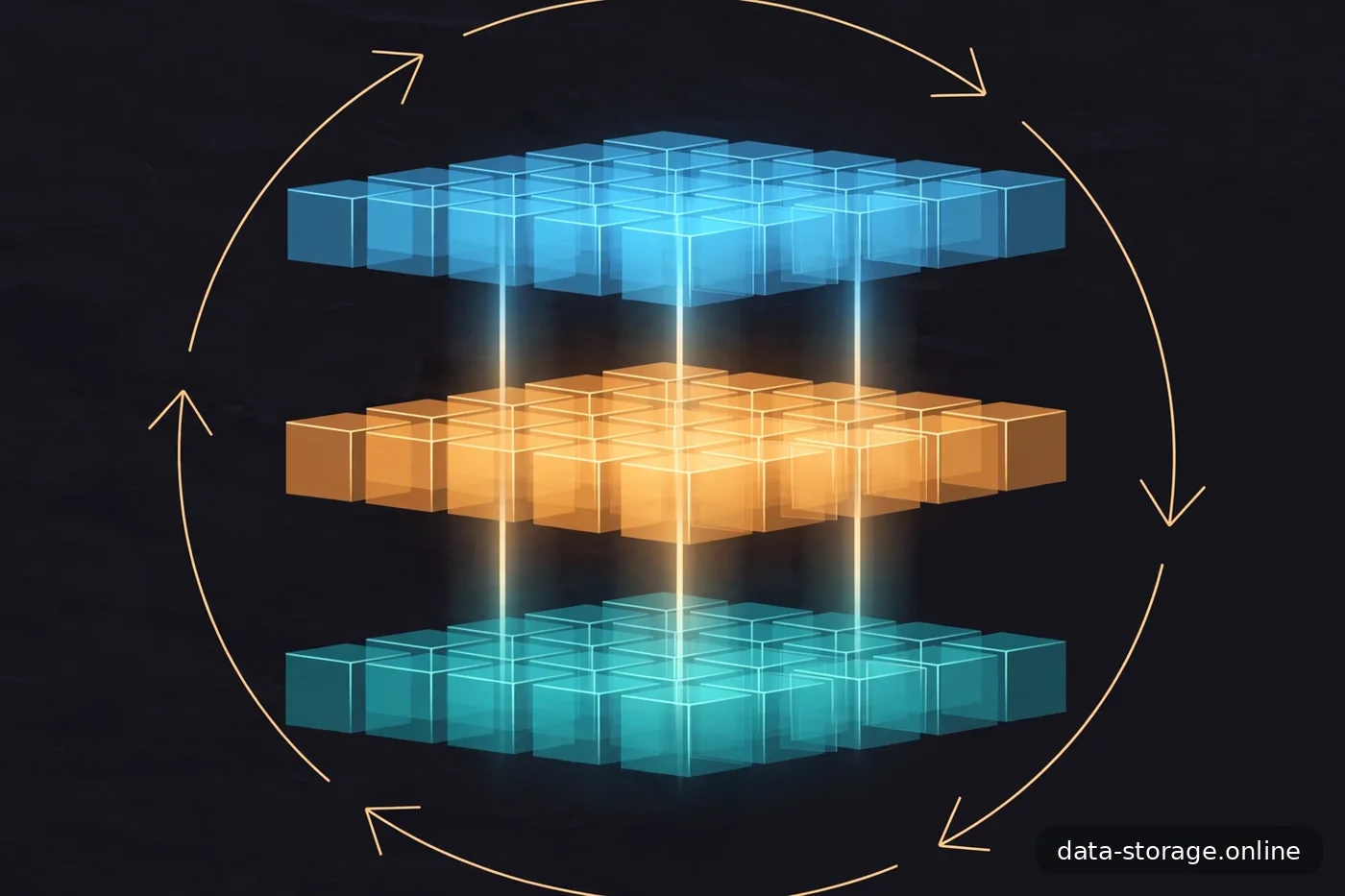
    Abstrakte Illustration: drei abstrakte Kopie-Symbole als Backup-Prinzip, dunkles Schiefergrau mit Amber-Akzenten

    Was die 3-2-1-Regel genau besagt

    Die Regel ist in einem Satz erklärt, aber in der Umsetzung steckt der Teufel im Detail:

    • 3 Kopien Ihrer Daten: Das Original auf Ihrem Rechner plus zwei Sicherungskopien. Drei deshalb, weil zwei Kopien noch gemeinsam ausfallen können (z. B. beide auf Geräten im selben Haushalt bei Einbruch oder Brand).
    • 2 verschiedene Medientypen: Zum Beispiel interne Festplatte plus externe Festplatte, oder NAS plus Cloud-Speicher. Der Gedanke: Derselbe Fehlertyp (etwa ein Serienfehler einer Plattencharge oder ein Dateisystemproblem) soll nicht beide Kopien gleichzeitig treffen.
    • 1 Kopie außer Haus: Mindestens eine Kopie lagert räumlich getrennt – in der Cloud, bei Verwandten oder im Bankschließfach. Das schützt vor den Ereignissen, die alles an einem Ort vernichten: Feuer, Hochwasser, Einbruch, Blitzschlag.

    Wichtig ist das Wörtchen Kopien: Eine synchronisierte Cloud (Dropbox, OneDrive, iCloud) ist nur dann eine Backup-Kopie, wenn sie Versionen vorhält und nicht jeden Fehler – etwa versehentlich gelöschte Dateien oder Ransomware-verschlüsselte Daten – sofort auf alle Geräte überträgt. Synchronisation ist kein Backup, solange sie keine Historie hat. Auch das BSI empfiehlt, Backups räumlich getrennt aufzubewahren und Sicherungsmedien nur bei Bedarf anzuschließen.

    Warum ausgerechnet 3-2-1? Die Logik dahinter

    Hinter der simplen Zahlenfolge steckt eine Überlegung aus der Risikoanalyse: Jede Kopie schützt vor einer anderen Klasse von Bedrohungen, und erst die Kombination deckt alle ab.

    • Kopie 1 (Original): Ihr Arbeitsstand. Schützt vor nichts – sie ist das, was geschützt werden muss.
    • Kopie 2 (lokal, anderes Medium): Schützt vor den häufigsten Alltagsfehlern: Festplattendefekt, versehentliches Löschen oder Überschreiben, fehlgeschlagene Updates. Die Wiederherstellung geht schnell, weil die Kopie im Haus ist.
    • Kopie 3 (externer Standort): Schützt vor den seltenen, aber totalen Ereignissen: Brand, Einbruch, Hochwasser, Blitzschlag – und vor Ransomware, sofern die externe Kopie versioniert oder offline ist.

    Jede Bedrohung, die Kopie 2 und 3 gleichzeitig vernichten könnte, müsste zwei verschiedene Medientypen an zwei verschiedenen Orten treffen – das ist die unwahrscheinlichste aller Kombinationen. Die Regel eliminiert also gezielt die sogenannten gemeinsamen Fehlermodi: Ereignisse, die mehrere Kopien auf einmal erwischen.

    Ein Beispiel aus der Praxis: Die externe Festplatte, die dauerhaft am Rechner hängt und per Zeitplan bespielt wird, schützt vor Plattendefekten – aber nicht vor Ransomware (die verschlüsselt auch das angeschlossene Backup) und nicht vor Einbruch (der Dieb nimmt beide Geräte mit). Erst die dritte Kopie außer Haus – oder eine versionierte Cloud – schließt diese Lücken.

    Die Regel zu Hause umsetzen: drei konkrete Setups

    Theorie ist schön, Praxis zählt. Drei Setups für drei Budgets – alle erfüllen die 3-2-1-Regel:

    Setup 1: Der Sparsame (externe Platte + Cloud, ca. 100–150 Euro einmalig plus kleinen Cloud-Tarif)

    1. Original: Ihre Daten auf dem PC oder Mac.
    2. Kopie 2: Externe Festplatte (mindestens so groß wie Ihre Datenmenge), die nur fürs Backup angeschlossen wird – z. B. einmal pro Woche. Unsere Kaufberatung für externe Festplatten hilft bei der Auswahl.
    3. Kopie 3: Cloud-Speicher mit Versionshistorie (z. B. 200 GB für 2,99 Euro/Monat oder 1 TB für ca. 5 Euro/Monat bei einem deutschen Anbieter). Wichtig: Die Cloud-Kopie sollte verschlüsselt hochgeladen werden – siehe unsere Anleitung zum Verschlüsseln.

    Setup 2: Der Komfortable (NAS + externe Platte außer Haus)

    1. Original: Daten auf den Geräten.
    2. Kopie 2: NAS im Heimnetz mit automatischem Backup (täglich, versioniert).
    3. Kopie 3: Zweite externe Festplatte, die im Wechsel bei Verwandten oder im Büro lagert und z. B. monatlich getauscht und aktualisiert wird. Kostet nichts Laufendes, erfordert aber Disziplin beim Tausch-Rhythmus.

    Setup 3: Der Automatisierte (NAS + Cloud-Backup)

    1. Original: Daten auf den Geräten.
    2. Kopie 2: NAS mit versioniertem Backup.
    3. Kopie 3: Automatisches, verschlüsseltes Cloud-Backup des NAS (viele NAS-Systeme bieten das direkt an). Läuft ohne Ihr Zutun, kostet einen kleinen monatlichen Betrag.

    Alle drei erfüllen 3-2-1. Der Unterschied liegt in Komfort, Kosten und dem Disziplin-Faktor – wählen Sie das Setup, das Sie tatsächlich durchhalten, nicht das theoretisch beste.

    Was zählt als „anderer Medientyp"?

    Die „2" in der Regel wird oft missverstanden. Gemeint ist: Die beiden Backup-Kopien sollten nicht demselben Ausfallmuster unterliegen. Beispiele:

    • Interne HDD + externe HDD: Zählt nur bedingt – beides sind Festplatten, beide können demselben Serienfehler unterliegen. Besser als nichts, aber nicht ideal.
    • HDD + SSD: Unterschiedliche Technik, unterschiedliche Fehlermuster – das zählt.
    • Lokaler Speicher + Cloud: Verschiedene Technik, verschiedene Orte, verschiedener Betreiber – die stärkste Kombination.
    • Zwei externe Platten desselben Modells, am selben Tag gekauft: Der Klassiker unter den Fehlannahmen. Gleiche Charge, gleiches Alter, gleiche Belastung – fallen gern gemeinsam aus. Wenn schon zwei Platten, dann unterschiedliche Modelle oder zumindest unterschiedliches Kaufdatum.

    Für Privatanwender ist die pragmatische Auslegung: Eine lokale Kopie plus eine Cloud-Kopie erfüllt den Geist der Regel fast immer besser als zwei lokale Platten. Perfektion ist nicht nötig – zwei vernünftig verschiedene Kopien schlagen eine theoretisch reine, aber nie umgesetzte Lösung.

    Der externe Standort: Optionen im Vergleich

    Die dritte Kopie muss raus aus dem Haus. Vier Wege, von bequem bis paranoid:

    Option Kosten Aufwand Schutz
    Cloud-Speicher (verschlüsselt) wenige Euro/Monat gering (automatisch) hoch, inkl. Versionierung
    Externe Platte bei Verwandten einmalig Plattenpreis mittel (Tausch-Rhythmus) hoch, aber Aktualität hängt an Ihnen
    Bankschließfach Schließfach-Miete/Jahr hoch (manuelle Updates) sehr hoch, aber unpraktisch
    Zweiter Standort (Büro, Ferienhaus) ggf. keine mittel hoch

    Für die meisten ist die verschlüsselte Cloud die sinnvollste dritte Kopie: automatisch, versioniert, jederzeit verfügbar. Der Einwand „meine Daten in fremden Händen" ist berechtigt – und genau deshalb gehört die Cloud-Kopie verschlüsselt (clientseitig, mit einem Schlüssel, den nur Sie kennen). Dann sieht der Anbieter nur Datenmüll, und Sie haben trotzdem ein Offsite-Backup.

    Die Platte bei Verwandten ist die kostenlose Alternative und in Sachen Datenschutz unschlagbar – aber sie steht und fällt mit Ihrem Tausch-Rhythmus. Seien Sie ehrlich: Wer tauscht die Platte wirklich jeden Monat? Ein Kalender-Reminder hilft.

    Häufige Fehler bei der 3-2-1-Regel

    1. Sync mit Backup verwechseln. Dropbox, OneDrive oder iCloud synchronisieren – sie sichern nur, wenn Versionierung aktiv ist und Löschungen nicht sofort überall durchschlagen. Prüfen Sie die Versionshistorie Ihres Dienstes, bevor Sie ihn als Backup-Kopie zählen.
    2. Backup-Medium dauerhaft angeschlossen lassen. Die externe Platte, die immer am Rechner hängt, ist gegen Ransomware und Diebstahl genauso verwundbar wie der Rechner selbst. Das BSI empfiehlt ausdrücklich, Sicherungsmedien nur bei Bedarf zu verbinden.
    3. Nie die Wiederherstellung testen. Ein Backup, das noch nie zurückgespielt wurde, ist eine Vermutung, kein Backup. Siehe unten.
    4. Nur „wichtige" Ordner sichern – und den Rest vergessen. Sichern Sie lieber großzügig: Der Ordner, den Sie für unwichtig hielten, enthält garantiert die Datei, die Sie in zwei Jahren verzweifelt suchen.
    5. Verschlüsselung vergessen – oder den Schlüssel verlieren. Unverschlüsselte Backups außer Haus sind ein Datenschutzrisiko; verlorene Schlüssel machen verschlüsselte Backups wertlos. Schlüssel sicher (und redundant!) notieren.
    6. Kein Plan für den Ernstfall. Wo liegen die Backups? Wie spielt man sie zurück? In welcher Reihenfolge? Schreiben Sie das auf – im Ernstfall (und im Stress) ist ein Zettel Gold wert.
    Stilisierte Szene: drei Speichermedien an drei Orten (abstrakt), dunkles Schiefergrau mit Amber-Akzenten

    3-2-1-1-0: Die erweiterte Variante für Paranoide

    In der Profi-Welt kursiert eine verschärfte Version: 3-2-1-1-0. Zusätzlich zu 3-2-1 kommt eine weitere 1 hinzu: eine Kopie, die offline oder unveränderlich (immutable) ist – also gegen Ransomware gefeit, weil sie technisch nicht überschrieben oder gelöscht werden kann. Und die 0 steht für: null Fehler bei der Backup-Überprüfung – jedes Backup wird verifiziert, keine stillen Fehlschläge.

    Für Privatanwender ist das meist übertrieben – aber der Kerngedanke ist übernehmenswert: Mindestens eine Kopie sollte Ransomware nicht erreichen können. Das ist entweder die getrennte externe Platte im Schrank, eine Cloud mit Objekt-Sperre (Versionierung, die Löschungen verhindert) oder ein Backup-Ziel, das nur per manuellem Vorgang beschrieben wird. Wenn Ihre gesamte Backup-Kette online und beschreibbar ist, ist sie im Ernstfall nur eine Kette.

    Backup testen: Der Schritt, den alle vergessen

    Der wichtigste Absatz dieses Artikels: Testen Sie Ihre Backups, bevor Sie sie brauchen. Die IT-Welt hat dafür ein Sprichwort: „Niemand will Backup, jeder will Restore." So geht's richtig:

    • Vierteljährlich: Stellen Sie einzelne Dateien aus jedem Backup wieder her – eine alte Rechnung, ein Foto von vor zwei Jahren. Dauert zehn Minuten und entlarvt 90 Prozent aller Probleme (falsche Pfade, abgelaufene Zugangsdaten, volle Ziele).
    • Jährlich: Spielen Sie ein größeres Restore durch – oder noch besser: Richten Sie testweise ein Gerät aus dem Backup neu ein. Nur so erfahren Sie, ob die Kette wirklich trägt.
    • Nach jeder Änderung: Neues NAS, neuer Cloud-Anbieter, neue Backup-Software? Dann sofort ein Test-Restore, nicht „irgendwann".

    Dokumentieren Sie die Tests kurz (Datum, was getestet, Ergebnis). Das klingt bürokratisch, ist aber der Unterschied zwischen „ich glaube, ich habe ein Backup" und „ich weiß, dass mein Backup funktioniert". Passende Werkzeuge für automatisierte, getestete Backups stellen wir in unserem Backup-Software-Vergleich vor.

    • 3 Kopien, 2 Medientypen, 1 externer Standort – so überleben Ihre Daten Defekte, Diebstahl, Feuer und Ransomware.
    • Synchronisation ist kein Backup: Nur versionierte Kopien zählen; prüfen Sie die Versionshistorie Ihres Cloud-Dienstes.
    • Pragmatisches Setup für die meisten: Original + externe Platte (nur bei Bedarf anschließen!) + verschlüsselte Cloud-Kopie.
    • Mindestens eine Kopie muss Ransomware-sicher sein: offline lagern oder unveränderlich (immutable) speichern.
    • Testen Sie die Wiederherstellung vierteljährlich an einzelnen Dateien, jährlich im Großen – ein ungetestetes Backup ist nur eine Vermutung.
    • Schreiben Sie Ihren Notfallplan auf: Wo liegen die Backups, wie spielt man sie zurück, wo sind die Schlüssel?

    Häufige Fragen

    Reicht es, wenn ich alles in der Cloud habe (z. B. iCloud oder Google Drive)?

    Nein – das ist eine Kopie an einem Ort, in einer Hand. Fällt der Anbieter aus, wird Ihr Konto gesperrt oder verschlüsselt Ransomware Ihre synchronisierten Dateien, ist alles weg. Die Cloud ist eine hervorragende dritte Kopie, aber keine alleinige Strategie.

    Zählt ein RAID im NAS als eine der Kopien?

    Nein. RAID schützt vor Festplattenausfall, aber nicht vor Löschen, Ransomware, Feuer oder Diebstahl – es ist eine Verfügbarkeits-, keine Sicherungstechnik. Das NAS als Ganzes kann eine der drei Kopien sein, das RAID darin aber nicht.

    Wie oft sollte ich sichern?

    So oft, wie Sie es sich leisten können, Daten zu verlieren: Täglich geänderte Arbeitsdateien verdienen ein tägliches Backup (automatisiert!), das Fotoarchiv vielleicht ein wöchentliches. Faustregel: Der maximale Datenverlust entspricht dem Abstand zwischen zwei Backups – wählen Sie ihn bewusst.

    Muss die externe Kopie wirklich außer Haus? Was ist mit dem feuerfesten Tresor?

    Ein Tresor schützt vor Feuer und Diebstahl, aber nicht vor allem (Hochwasser, Blitzschlag über die Stromleitung, Sie vergessen die Platte beim Umzug). Die Cloud oder die Platte bei Verwandten ist die robustere Lösung – der Tresor ist besser als nichts, aber keine volle dritte Kopie.

    Was kostet 3-2-1 für einen normalen Haushalt?

    Eine externe Festplatte (einmalig, niedriger dreistelliger Betrag) plus ein kleiner Cloud-Tarif (wenige Euro im Monat) – das ist alles. Die teuerste Komponente ist nicht Geld, sondern die einmalige Einrichtung und die Disziplin, Tests und Tausch-Rhythmen einzuhalten.

    Und wenn es trotz Backup zum Datenverlust kommt?

    Dann ist schnelles, ruhiges Handeln gefragt: Platte nicht weiter beschreiben, keine „Wundertools" aus dubiosen Quellen. Was in welcher Reihenfolge zu tun ist, erklärt unsere Übersicht zur Datenrettung, wenn die Festplatte stirbt.

    Quellen

    Alle Preisangaben: Stand September 2026. Dieser Artikel gibt Orientierung, keine Rechtsberatung.
  • Cloud oder NAS: Was ist langfristig günstiger?

    Cloud oder NAS: Was ist langfristig günstiger?

    Kurzantwort: Kurzfristig gewinnt fast immer die Cloud: keine Anschaffungskosten, sofort startklar, ab etwa 1 Euro im Monat. Langfristig – über fünf Jahre – kann ein eigenes NAS günstiger sein, sobald Sie dauerhaft mehrere Terabyte speichern. Der Break-even liegt typischerweise nach zwei bis vier Jahren. Entscheidend sind aber nicht nur die Euro: Verfügbarkeit, Wartungsaufwand und Ihre Internetleitung zählen genauso.

    Inhalt:

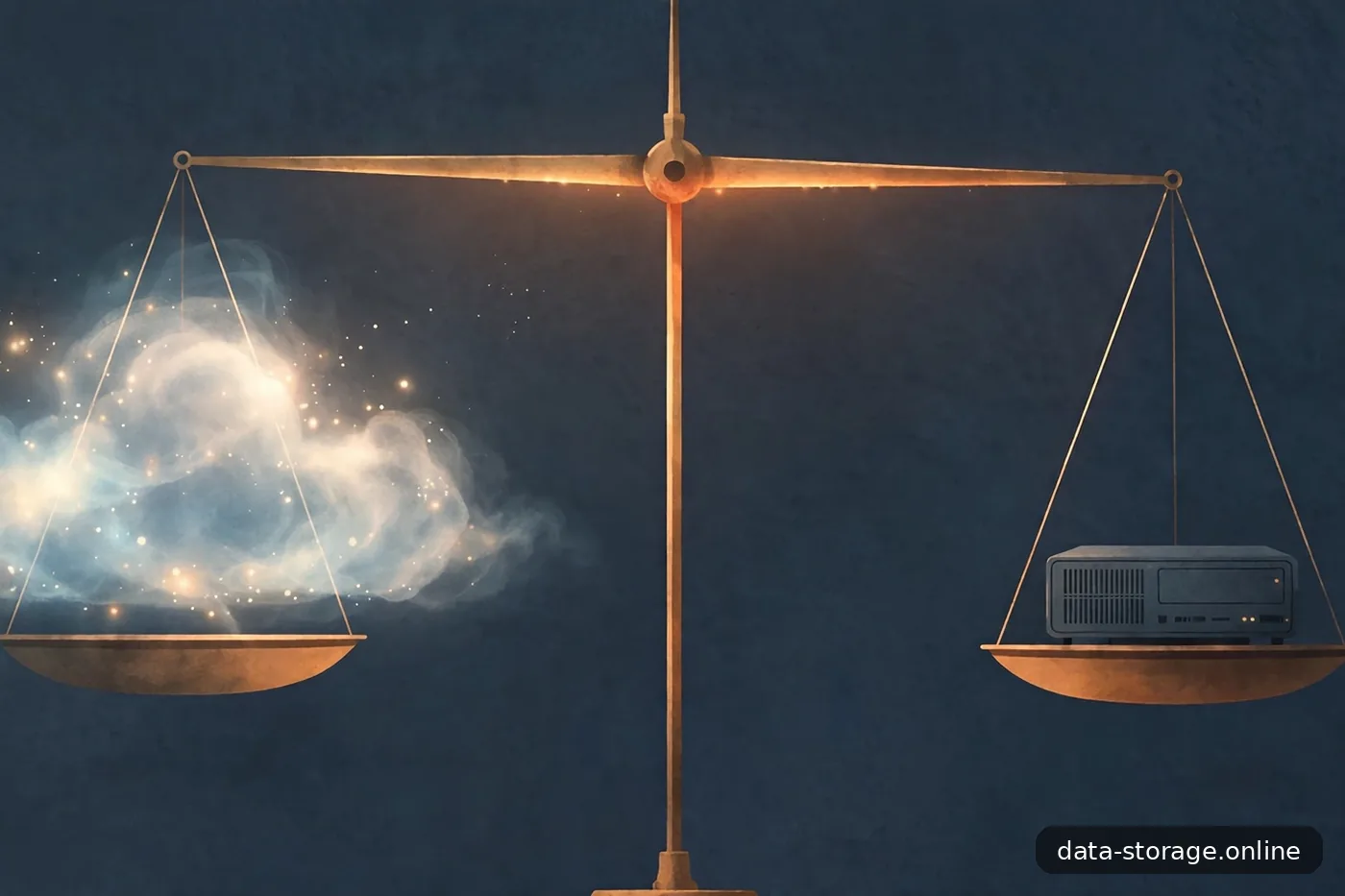
    Abstrakte Illustration: Waage zwischen Cloud-Symbol und NAS-Gehäuse, dunkles Schiefergrau mit Amber-Akzenten

    Die zwei Modelle im Überblick

    Zwei grundverschiedene Konzepte buhlen um Ihre Daten. Cloud-Speicher bedeutet: Ihre Dateien liegen auf Servern eines Anbieters (Apple, Google, Microsoft, Hetzner & Co.), Sie zahlen monatlich oder jährlich pro Speicherkontingent und greifen von überall darauf zu. Keine Hardware, keine Wartung, keine Gedanken an Ausfälle – dafür laufende Kosten und ein Vertrauensverhältnis zum Anbieter.

    Ein NAS (Network Attached Storage) ist Ihr eigener kleiner Server im Heimnetz: ein Gehäuse mit zwei bis acht Festplatteneinschüben, das rund um die Uhr läuft und Ihre Dateien im lokalen Netzwerk – und auf Wunsch auch aus dem Internet – bereitstellt. Einmalige Anschaffungskosten für Gerät und Festplatten, danach nur Strom und gelegentliche Wartung. Dafür sind Sie Ihr eigener Administrator.

    Die Frage „Was ist günstiger?" lässt sich nicht mit einem Satz beantworten, weil sie von drei Variablen abhängt: Wie viel Speicher brauchen Sie? Wie lange wollen Sie ihn nutzen? Und was ist Ihnen Ihre Zeit wert? Gehen wir sie der Reihe nach durch.

    Was die Cloud wirklich kostet – über 5 Jahre

    Cloud-Tarife wirken im Monat harmlos – die Summe über Jahre überrascht dann doch. Rechnen wir mit realen, aktuellen Tarifen (Stand: September 2026):

    Beispiel 1: iCloud+ 2 TB für 9,99 Euro im Monat. Über fünf Jahre sind das knapp 600 Euro – für reinen Speicherplatz, ohne dass Ihnen danach irgendetwas gehört. Der kleinere Tarif mit 200 GB für 2,99 Euro kommt auf rund 180 Euro in fünf Jahren. Die Staffelung ist simpel: 50 GB für 0,99 Euro, 200 GB für 2,99 Euro, 2 TB für 9,99 Euro pro Monat.

    Beispiel 2: Hetzner Storage Share NX11 mit 1 TB für ca. 5 Euro im Monat. Fünf Jahre kosten rund 300 Euro – und mit dem größeren Tarif NX21 (5 TB für ca. 14,19 Euro zzgl. USt. pro Monat) landen Sie bei etwa 850 Euro über fünf Jahre. Dafür bekommen Sie eine vollwertige Nextcloud-Instanz auf deutschen Servern, monatlich kündbar.

    Was in diesen Rechnungen steckt und was nicht: Preiserhöhungen sind in fünf Jahren wahrscheinlich – Cloud-Anbieter passen Tarife regelmäßig an, und zwar selten nach unten. Was Sie dafür nicht zahlen: Hardware-Ausfälle, Ersatzfestplatten, Strom, Ihre Administrationszeit und den Ärger bei Defekten. Auch nicht zu vergessen: Der Anbieter kümmert sich um Backups seiner Infrastruktur, um Sicherheitsupdates und um Erreichbarkeit. Das ist der eigentliche Gegenwert der Monatsgebühr.

    Einen detaillierten Vergleich der großen Anbieter finden Sie in unserem Cloud-Speicher-Vergleich, deutsche Anbieter beleuchten wir im Vergleich deutscher Cloud-Anbieter.

    Was ein NAS wirklich kostet – über 5 Jahre

    Die NAS-Rechnung hat zwei Teile: die Einmalinvestition und die laufenden Kosten.

    Anschaffung: Ein 2-Bay-NAS-Gehäuse ohne Festplatten liegt je nach Marke und Leistung typischerweise im niedrigen bis mittleren dreistelligen Euro-Bereich; Festplatten (für NAS immer CMR statt SMR wählen), die je nach Kapazität noch einmal einen ähnlichen Betrag kosten. Für ein solides 2-Bay-System mit 2× 4 TB landen Privatanwender in der Praxis meist bei einer Gesamtinvestition im mittleren dreistelligen Euro-Bereich (Stand: September 2026, je nach Marke und Tagespreisen).

    Laufende Kosten über fünf Jahre:

    • Strom: Ein 2-Bay-NAS mit zwei HDDs verbraucht im Betrieb typischerweise 20–40 Watt. Bei 30 Watt im Dauerbetrieb sind das rund 260 kWh im Jahr – bei aktuellen Strompreisen also etwa 80–100 Euro pro Jahr, über fünf Jahre 400–500 Euro. Das überrascht viele: Der Strom kann über die Lebensdauer teurer werden als das Gerät. Stromspar-Trick: Festplatten-Ruhezustand und Zeitpläne nutzen, aber ehrlich bleiben – wer das NAS als Always-on-Cloud-Ersatz betreibt, zahlt den Dauerbetrieb.
    • Ersatz und Erweiterung: Festplatten halten nicht ewig; planen Sie über fünf Jahre mindestens eine Ersatzplatte ein. Auch das ist ein dreistelliger Betrag, den Cloud-Nutzer nie sehen.
    • Ihre Zeit: Einrichtung (ein Wochenende), Updates, gelegentliche Problembehebung.

    Die ehrliche 5-Jahres-Summe für ein 2-Bay-NAS mit 8 TB Rohkapazität (4 TB nutzbar im RAID 1) liegt damit typischerweise zwischen 800 und 1.200 Euro – Anschaffung, Strom und eine Ersatzplatte eingerechnet. Klingt viel? Teilen Sie es durch 60 Monate: 13–20 Euro im Monat für 4 TB sicheren, eigenen Speicher. Plötzlich sieht die Cloud gar nicht mehr so billig aus.

    Die Break-even-Rechnung: Ab wann kippt es?

    Der Break-even ist der Zeitpunkt, ab dem das NAS günstiger war als die Cloud-Alternative. Die Formel ist simpel:

    Break-even (Monate) = NAS-Gesamtkosten ÷ monatliche Cloud-Kosten

    Zwei Beispielrechnungen mit den oben genannten Zahlen (alle Stand: September 2026):

    Szenario A – Viel Speicher: 4 TB nutzbar. NAS-Gesamtkosten über fünf Jahre: ca. 1.000 Euro. Cloud-Alternative: 2× 2 TB wären nötig – bei iCloud+ wären das 2× 9,99 Euro = knapp 20 Euro im Monat, bei Hetzner NX21 (5 TB) ca. 14,19 Euro zzgl. USt. Rechnen wir mit rund 17 Euro Cloud-Kosten im Monat: 1.000 ÷ 17 ≈ 59 Monate – also knapp fünf Jahre. Bei größeren Cloud-Tarifen oder Preiserhöhungen kippt es früher.

    Szenario B – Wenig Speicher: 500 GB Bedarf. Cloud: iCloud+ 200 GB gibt es nicht in 500 GB – also 2 TB für 9,99 Euro oder Hetzner NX11 (1 TB) für ca. 5 Euro im Monat. NAS für 500 GB anzuschaffen ist wirtschaftlicher Unsinn: Selbst das kleinste sinnvolle NAS kostet mehrere hundert Euro, also 60+ Monatsmieten à 5–10 Euro. Bei unter 1 TB gewinnt die Cloud fast immer, mindestens über einen 5-Jahres-Horizont.

    Die Faustregel daraus: Unter 1 TB → Cloud. Über 2 TB dauerhaft → NAS ernsthaft durchrechnen. Dazwischen → es kommt darauf an, vor allem auf Ihre Zeit und Ihre Internetleitung.

    Versteckte Kosten, die beide Seiten gern verschweigen

    Auf der Cloud-Seite:

    • Der Lock-in-Effekt: Nach drei Jahren und 2 TB Daten wechseln Sie nicht mal eben den Anbieter. Der Umzug dauert Tage, geteilte Links brechen, Familienmitglieder müssen umlernen. Diese Wechselkosten sind real, auch wenn sie nicht auf der Rechnung stehen.
    • Preiserhöhungen: Sie mieten, Sie besitzen nichts. Erhöht der Anbieter die Preise, zahlen Sie oder ziehen um (siehe oben).
    • Datenvolumen beim Umzug: Wer 5 TB aus der Cloud abziehen will, braucht nicht nur Zeit, sondern je nach Internetvertrag auch Geduld – und bei manchen Anbietern Drosselungen.

    Auf der NAS-Seite:

    • RAID ist kein Backup: Das steht in jedem unserer Artikel, weil es so oft missverstanden wird: Ein RAID schützt vor Festplattenausfall, nicht vor Datenverlust durch Feuer, Diebstahl, Blitzschlag oder Ransomware. Ein NAS ohne separates Backup ist eine trügerische Sicherheit – und das Backup kostet zusätzlich (externe Platte oder Cloud).
    • Ihre Administrationszeit: Updates, ausgefallene Platten tauschen, Fernzugriff absichern, bei Problemen recherchieren. Rechnen Sie ehrlich: Was ist Ihnen eine Stunde am Wochenende wert?
    • Lärm und Platz: Ein NAS mit zwei HDDs ist hörbar. Im Arbeitszimmer okay, im Schlafzimmer keine gute Idee – und der „Server im Flur" braucht einen festen Platz mit Strom und Netzwerk.

    Beide Seiten haben also Kosten jenseits der Euro-Beträge. Wer nur auf den Preis schaut, vergleicht Äpfel mit Birnen.

    Stilisierte Szene: Kostenvergleich als abstrakte Balkendiagramme, dunkles Schiefergrau mit Amber-Akzenten

    Nicht alles ist Geld: Verfügbarkeit, Tempo, Aufwand

    Verfügbarkeit: Die Cloud ist (fast) immer da – Rechenzentren haben Notstrom, redundante Anbindungen und Personal rund um die Uhr. Ihr NAS zu Hause ist weg, sobald Strom oder Internet ausfallen. Für wen das zählt: alle, die beruflich auf ihre Daten angewiesen sind.

    Tempo: Im Heimnetz ist das NAS unschlagbar – Gigabit-Geschwindigkeit, keine Upload-Limits, keine Drosselung. Aus dem Internet hängt alles an Ihrem Upload: Bei typischen 40–50 Mbit/s Upload dauert der Abruf großer Dateien spürbar länger als aus der Cloud mit ihrer Glasfaser-Anbindung. Videografen, die 100-GB-Projekte von unterwegs ziehen, spüren den Unterschied täglich.

    Aufwand: Cloud = null Administration. NAS = Sie sind der Admin. Das ist keine Wertung – manche lieben es, die Kontrolle zu haben –, aber es ist ein Faktor, den Sie ehrlich einpreisen müssen. Ein NAS, das monatelang keine Updates sieht, ist ein Sicherheitsrisiko im eigenen Netz.

    Datenschutz und Kontrolle: Hier punktet das NAS: Ihre Daten verlassen das Haus nicht (außer zum Backup). Bei der Cloud vertrauen Sie dem Anbieter – bei deutschen Anbietern mit DSGVO und deutschem Serverstandort ist das ein kalkulierbares, geringes Risiko; bei US-Konzernen eine bewusste Abwägung.

    Kombinieren statt entscheiden: Die clevere Mitte

    Die ehrlichste Antwort auf „Cloud oder NAS?" lautet oft: beides, aber für verschiedene Aufgaben.

    • NAS als Hauptablage für große, selten geänderte Daten (Fotoarchiv, Filmsammlung, Projektarchive) – schnell im Heimnetz, günstig pro Terabyte.
    • Cloud als Backup-Ziel und für unterwegs: Die wichtigsten Dokumente zusätzlich in der Cloud (das ist gleichzeitig das Offsite-Backup für die 3-2-1-Regel), Kalender und Kontakte sowieso.
    • Oder umgekehrt: Cloud als Hauptablage für den Alltag (Dokumente, aktuelle Projekte, Teilen mit anderen), NAS als lokales Backup und Medienarchiv.

    Diese Kombination kostet mehr als jede Einzellösung – aber sie ist die einzige, die gleichzeitig schnell, verfügbar und ausfallsicher ist. Unsere Erklärung der 3-2-1-Backup-Regel zeigt, warum genau diese Redundanz der Goldstandard ist.

    Für wen passt was? Die ehrliche Empfehlung

    • Cloud allein: Weniger als 1 TB Bedarf, mehrere Geräte und Standorte, keine Lust auf Administration, berufliche Verfügbarkeit wichtig. Auch: alle, die primär Dokumente und Fotos synchronisieren wollen.
    • NAS allein: Mehr als 2 TB dauerhafter Bedarf, schnelles Heimnetz wichtiger als Fernzugriff, Freude an Technik und Administration, Datenschutz als Priorität – plus ein separates Backup (sonst ist es keine Empfehlung, sondern ein Risiko).
    • Kombination: Fotografen und Videografen mit großen Archiven, Familien mit viel Medienkonsum, Freelancer mit wichtigen Kundendaten. Teurer, aber die einzige runde Lösung.
    • Weder noch überstürzt: Wer unsicher ist, startet mit der Cloud (monatlich kündbar, null Risiko) und rechnet nach einem Jahr mit echten Verbrauchsdaten neu. Das NAS läuft nicht weg.
    • Unter 1 TB ist die Cloud über fünf Jahre fast immer günstiger – ein NAS lohnt sich erst ab dauerhaft mehreren Terabyte.
    • Break-even-Formel: NAS-Gesamtkosten ÷ monatliche Cloud-Kosten = Monate bis zum Kipppunkt; typischerweise 2–5 Jahre je nach Szenario.
    • Strom nicht vergessen: 20–40 Watt Dauerbetrieb summieren sich über fünf Jahre auf 400–500 Euro – oft teurer als gedacht.
    • RAID ist kein Backup: Ein NAS ohne separate Sicherungskopie ist trügerische Sicherheit; das Backup kostet extra.
    • Nicht nur Euro zählen: Verfügbarkeit, Tempo (Heimnetz vs. Upload), Administrationsaufwand und Datenschutz wiegen genauso schwer.
    • Die clevere Mitte: NAS für große lokale Daten, Cloud für Alltag und Offsite-Backup – teurer, aber die rundeste Lösung.

    Häufige Fragen

    Kann ich mit einem NAS komplett auf die Cloud verzichten?

    Technisch ja, sinnvoll nur mit Disziplin: Sie brauchen dann ein Offsite-Backup (z. B. externe Platte bei Verwandten oder ein kleines Cloud-Kontingent), Fernzugriff mit sauberer Absicherung und einen Plan für Stromausfälle. Die meisten, die „komplett ohne Cloud" starten, landen nach einem Jahr bei einer kleinen Cloud-Ergänzung.

    Wie lange hält ein NAS?

    Das Gehäuse selbst hält bei guter Pflege 7–10 Jahre und länger; Festplatten sollten Sie nach 4–6 Jahren proaktiv ersetzen, auch wenn sie noch laufen. Rechnen Sie in Ihrer Kalkulation also mindestens einen Plattentausch über die Lebensdauer ein.

    Ist ein NAS für Anfänger geeignet?

    Moderne Systeme von Synology oder QNAP führen anfängerfreundlich durch die Einrichtung. Ehrlich gesagt: Wer noch nie ein Gerät im Netzwerk eingerichtet hat, sollte mit der Cloud beginnen und das NAS als zweites Projekt angehen.

    Was ist günstiger für Fotos: Google Fotos, iCloud oder NAS?

    Bei wenigen hundert Gigabyte: die Cloud (Bequemlichkeit, Teilen, automatische Backups vom Smartphone). Bei mehreren Terabyte RAW-Fotos über Jahre: das NAS – aber nur mit Backup-Konzept. Viele Fotografen nutzen beides: Cloud für die Auswahl, NAS für das Archiv.

    Verbraucht ein NAS wirklich so viel Strom?

    20–40 Watt für ein 2-Bay-System mit HDDs sind realistisch im Betrieb; im Ruhezustand deutlich weniger. Wer das Gerät per Zeitplan nachts und im Urlaub schlafen schickt, drückt die Kosten spürbar – erkauft das aber mit fehlender Verfügbarkeit in diesen Zeiten.

    Quellen

    Alle Preise und Beispielrechnungen: Stand September 2026. Tatsächliche Kosten hängen von Tarifen, Strompreisen und Ihrer Konfiguration ab – rechnen Sie mit Ihren eigenen Zahlen nach.

  • Nextcloud selbst hosten: Kosten und Aufwand ehrlich gerechnet

    Nextcloud selbst hosten: Kosten und Aufwand ehrlich gerechnet

    Kurzantwort: Nextcloud selbst hosten heißt: Die Cloud-Software läuft auf Ihrem eigenen Server statt bei einem Anbieter. Am bequemsten ist eine verwaltete Nextcloud wie Hetzner Storage Share (1 TB für ca. 5 €/Monat). Eine eigene Installation kostet weniger Geld, aber deutlich mehr Zeit für Einrichtung, Updates und Backups. Für Technik-Fans lohnt es sich, für andere meist nicht.

    Inhalt:

    Abstrakte Illustration: selbst gehosteter Server im Heimnetzwerk, dunkles Schiefergrau mit Amber-Akzenten

    Warum Nextcloud selbst hosten überhaupt?

    Nextcloud ist eine Open-Source-Software, die aus einem beliebigen Server eine private Cloud macht: Dateien synchronisieren, teilen, Kalender und Kontakte verwalten, sogar gemeinsam an Dokumenten arbeiten – alles, was iCloud, Google Drive und Dropbox auch können, nur auf Ihrer eigenen Infrastruktur. Der Quellcode ist offen, es gibt keine Werbung, kein Tracking und keine willkürlichen Tarifänderungen eines Konzerns.

    Die Motivation zum Selbsthosten ist meist eine von drei: Datensouveränität (Sie bestimmen, wo die Daten liegen und wer Zugriff hat), Kosten (bei großen Datenmengen ist ein eigener Server oft günstiger als Cloud-Tarife) oder Lernfreude (Sie wollen verstehen, wie Server funktionieren). Alle drei Gründe sind legitim – aber sie haben einen Preis, der selten auf der Rechnung steht: Ihre Zeit.

    Denn „selbst hosten" bedeutet nicht nur, einmal etwas zu installieren. Es bedeutet, ein System dauerhaft zu betreiben: Updates einspielen, Backups prüfen, Sicherheitslücken schließen, Zertifikate erneuern, bei Ausfällen reagieren. Ein Anbieter wie Hetzner übernimmt all das für Sie – bei der eigenen Installation sind Sie der Anbieter. Dieser Artikel rechnet ehrlich, was das kostet: in Euro und in Stunden.

    Variante 1: Verwaltete Nextcloud mieten (z. B. Hetzner Storage Share)

    Die bequemste Form des „Selbsthostens" ist es, gar nicht selbst zu hosten: Bei einer verwalteten Nextcloud mieten Sie eine fertige Instanz, der Anbieter übernimmt Betrieb, Updates und Backups. Sie bekommen die Nextcloud-Oberfläche mit allen Apps, ohne je eine Kommandozeile zu sehen.

    Das prominenteste deutsche Beispiel ist Hetzner Storage Share: eine vollständig verwaltete Nextcloud auf Servern im deutschen Rechenzentrum Falkenstein, DSGVO-konform mit abschließbarem AV-Vertrag nach Art. 28 DSGVO. Die Tarife: NX11 mit 1 TB für ca. 5 Euro pro Monat, NX21 mit 5 TB für ca. 14,19 Euro zzgl. USt. pro Monat (Stand: September 2026). Keine Mindestvertragslaufzeit, keine Kündigungsfrist, unbegrenzte Nutzerzahl – Sie zahlen nur für den Speicher.

    Was Sie dafür bekommen, ist beachtlich: Nextcloud mit Dateien, Kalender, Kontakten und Aufgaben, WebDAV-Zugriff, Desktop- und Smartphone-Apps, automatische Backups der Instanz mehrfach täglich auf getrennten Systemen und ein RAID-basiertes Speicher-Backend. Was Sie nicht bekommen: Root-Zugriff, eigene Server-Konfiguration oder die Installation beliebiger Systemsoftware – für zusätzliche Nextcloud-Apps aus dem App-Store sind Sie selbst zuständig, Support dafür gibt es nicht.

    Für wen das passt: alle, die Nextcloud-Funktionen wollen, aber keine Server-Administration. Der Preis pro Terabyte ist im deutschen Markt kaum zu unterbieten, und die monatliche Kündbarkeit macht das Ganze risikolos testbar.

    Variante 2: Eigener Server beim Hoster (VPS)

    Die klassische Selbsthosting-Variante: Sie mieten einen virtuellen Server (VPS) bei einem Hoster und installieren Nextcloud selbst. Volle Kontrolle, volle Verantwortung.

    Die Geld-Seite ist überschaubar: Ein kleiner vServer mit 2 CPU-Kernen, 4 GB RAM und 80–160 GB SSD-Speicher kostet je nach Anbieter und Vertragslaufzeit typischerweise im niedrigen bis mittleren einstelligen Euro-Bereich pro Monat (Stand: September 2026). Für 1 TB Speicherplatz brauchen Sie allerdings ein größeres Paket oder zusätzlichen Block-Storage – dann landen Sie schnell bei 10 bis 20 Euro im Monat, also in der Größenordnung einer verwalteten Nextcloud oder darüber. Der Kostenvorteil des Selbsthostens schmilzt bei größeren Datenmengen merklich.

    Die Zeit-Seite ist der eigentliche Posten. Rechnen Sie ehrlich mit:

    • Ersteinrichtung (ein Wochenende): Server bestellen, Linux installieren bzw. konfigurieren, Webserver (Apache oder nginx), PHP und Datenbank (MariaDB/PostgreSQL) einrichten, Nextcloud installieren, HTTPS-Zertifikat (z. B. Let's Encrypt) einrichten, Firewall konfigurieren, Backup-Ziel anbinden. Die offizielle Nextcloud-Dokumentation nennt als Systemvoraussetzungen ein 64-Bit-System, PHP 8.3 bis 8.5 und mindestens 128 MB RAM pro Prozess (512 MB empfohlen) – technisch genügsam, aber die Einrichtung will gelernt sein.
    • Laufender Betrieb (ca. 1–3 Stunden pro Monat): Updates von Betriebssystem und Nextcloud einspielen, Update-Probleme beheben, Logs kontrollieren, Backup-Wiederherstellung gelegentlich testen, Zertifikate im Auge behalten.
    • Störfälle (unplanbar): Festplatte voll, Update schiefgegangen, Server nachts nicht erreichbar – wer selbst hostet, ist sein eigener Bereitschaftsdienst.

    Rechnen Sie Ihre Stunden mit einem ehrlichen Stundensatz gegen, und die „billige" VPS-Variante ist fast immer teurer als eine verwaltete Instanz. Sie ist trotzdem sinnvoll – wenn Sie die Administration als Hobby oder Lernprojekt sehen, wenn Sie Dienste jenseits von Nextcloud auf demselben Server betreiben wollen, oder wenn Sie spezielle Anforderungen haben (eigene Apps, Anbindung ans Heimnetz, besondere Sicherheitskonzepte).

    Variante 3: Heimserver – Raspberry Pi, Mini-PC oder altes NAS

    Die dritte Variante verlegt den Server ins eigene Wohnzimmer: ein Raspberry Pi, ein stromsparender Mini-PC oder ein ausgedientes NAS läuft bei Ihnen zu Hause und hostet Nextcloud für Familie oder Kleinteam.

    Der Charme: Nach der Anschaffung fallen praktisch keine laufenden Kosten an – ein sparsamer Mini-PC verbraucht im Dauerbetrieb typischerweise nur wenige Watt, also wenige Euro Stromkosten im Monat (Stand: September 2026, je nach Stromtarif). Die Hardware kostet einmalig einen niedrigen bis mittleren dreistelligen Euro-Betrag, je nachdem, ob Sie neu kaufen oder vorhandene Geräte weiternutzen. Auf dem Papier die günstigste Variante überhaupt.

    Die Haken sind allerdings handfest:

    • Verfügbarkeit: Fällt bei Ihnen zu Hause der Strom oder das Internet aus, ist die Cloud weg. Ein Hoster-Rechenzentrum hat Notstrom und redundante Anbindungen – Ihr Wohnzimmer nicht.
    • Upload-Bandbreite: Deutsche Kabel- und DSL-Anschlüsse haben oft magere Upload-Raten. Von unterwegs große Dateien hochladen kann quälend langsam sein; Familienmitglieder außerhalb des Heimnetzes spüren das sofort.
    • Sicherheit: Ein Server im Heimnetz, der aus dem Internet erreichbar ist, braucht saubere Absicherung: Router-Portfreigaben, aktuelles System, Fail2ban oder Ähnliches gegen Angriffsversuche. Wer hier schludert, lädt Angreifer ins eigene Netz ein.
    • Backups: Die Festplatte im Heimserver ist kein Backup. Sie brauchen zusätzlich eine externe Kopie – sonst ist bei Defekt alles weg.

    Unser ehrliches Urteil: Der Heimserver ist ein schönes Projekt für Technikbegeisterte mit stabiler Internetanbindung – aber als alleinige Ablage wichtiger Daten nur mit sauberem Backup-Konzept vertretbar. Als Ergänzung zu einer anderen Cloud (z. B. für Mediendateien) dagegen eine feine Sache.

    Die ehrliche Kostenrechnung: Geld gegen Zeit

    Stellen wir die drei Varianten für einen typischen Privathaushalt mit 1 TB Datenbedarf nebeneinander (alle Angaben Stand: September 2026):

    Variante Geld pro Monat (ca.) Zeit pro Monat (ca.) Risiko
    Verwaltete Nextcloud (Hetzner NX11) ca. 5 € nahe null gering (Anbieter-Backups)
    VPS selbst administriert ca. 5–20 € je nach Speicher 1–3 Stunden + Bereitschaft mittel (Ihre Verantwortung)
    Heimserver wenige € Strom 1–2 Stunden + Bereitschaft höher (Strom, Netz, Einbruch)

    Die Tabelle zeigt das eigentliche Dilemma: Geld sparen Sie beim Selbsthosten kaum, Zeit kostet es immer. Der Break-even zugunsten der eigenen Installation entsteht erst bei sehr großen Datenmengen (mehrere Terabyte), bei vielen Nutzern oder wenn der Server ohnehin für andere Zwecke läuft.

    Ein oft übersehener Kostenfaktor ist die Wiederherstellung im Ernstfall: Bei der verwalteten Nextcloud stellt der Anbieter Backups über die Verwaltungskonsole wieder her. Bei der eigenen Installation müssen Sie wissen, wie Sie Datenbank-Dump und Datenverzeichnis konsistent zurückspielen – idealerweise, bevor Sie es brauchen. Testen Sie die Wiederherstellung mindestens einmal im Jahr, sonst ist Ihr Backup nur eine Hoffnung.

    Noch ein Kostenpunkt, der gern vergessen wird: Ihre eigene Lernkurve. Die erste Nextcloud-Installation dauert ein Wochenende, die zweite einen Abend. Wer das als investierte Freizeit verbucht, kommt auf andere Zahlen als jemand, der seine Stunden mit 50 Euro ansetzt. Seien Sie ehrlich zu sich selbst, welche Rechnung für Sie gilt.

    Einen ausführlichen Preisvergleich klassischer Cloud-Anbieter finden Sie in unserem Cloud-Speicher-Vergleich, deutsche Anbieter mit Serverstandort Deutschland stellen wir im Vergleich deutscher Cloud-Anbieter gegenüber.

    Stilisierte Szene: kleiner Heimserver im Regal, dunkles Schiefergrau mit Amber-Akzenten

    Sicherheit: Was Selbsthosting wirklich bedeutet

    Der häufigste Irrtum beim Selbsthosten: „Meine Daten sind bei mir zu Hause sicherer als in der Cloud." Das stimmt nur, wenn Sie sie auch sicherer betreiben als ein professioneller Anbieter. Die Realität sieht oft anders aus.

    Updates sind Pflicht, kein Hobby. Nextcloud veröffentlicht regelmäßig Sicherheitsupdates; wer sie wochenlang liegen lässt, betreibt ein bekanntes Einfallstor. Aktivieren Sie automatische Sicherheitsupdates des Betriebssystems mindestens, und planen Sie Nextcloud-Updates fest in Ihren Monat ein.

    Backups der Nextcloud selbst werden gern vergessen: Es reicht nicht, dass Ihre Dateien in der Nextcloud liegen – die Instanz braucht ein eigenes Backup (Datenbank plus Datenverzeichnis) auf ein anderes System. Die 3-2-1-Regel gilt auch für Selbsthoster, siehe unsere Erklärung der 3-2-1-Backup-Regel.

    Verschlüsselung schützt nur halb. Nextcloud bietet serverseitige Verschlüsselung – die schützt vor neugierigen Blicken auf gestohlene Festplatten beim Hoster, aber nicht vor einem kompromittierten Server, denn der Schlüssel liegt dort. Wirklichen Schutz vor dem Anbieter (oder Einbrechern in Ihren Server) bietet nur Ende-zu-Ende-Verschlüsselung, die Nextcloud nur für einzelne Ordner per App anbietet – mit den üblichen Einschränkungen (kein Teilen, kein Web-Zugriff auf diese Ordner).

    Starke Authentifizierung ist Pflicht: langes, einzigartiges Admin-Passwort, Zwei-Faktor-Authentifizierung für alle Konten, SSH nur mit Schlüssel statt Passwort, keine Standard-Ports aus Bequemlichkeit. Ein öffentlich erreichbarer Server wird innerhalb von Stunden nach Schwachstellen gescannt – das ist normal und kein Grund zur Panik, solange alles aktuell und gehärtet ist.

    Für wen passt welche Variante?

    • Verwaltete Nextcloud (Hetzner & Co.): Für alle, die Nextcloud-Funktionen ohne Administrationsaufwand wollen. Familien, Vereine, Freelancer. Das beste Preis-Leistungs-Verhältnis für 1–5 TB, monatlich kündbar, DSGVO-konform. Unsere Standardempfehlung.
    • VPS mit eigener Installation: Für Technikbegeisterte, Admins im Lernmodus und alle mit Spezialanforderungen (eigene Apps, mehrere Dienste auf einem Server, volle Kontrolle über Updates und Konfiguration). Rechnen Sie die Zeit ehrlich ein.
    • Heimserver: Für Bastler mit stabilem Internet und sauberem Backup-Konzept – ideal als Medienablage oder Zweit-Cloud, riskant als einzige Kopie wichtiger Daten.

    Und für alle, die nur Dateien synchronisieren wollen, ohne Kalender, Kontakte und Office-Integration: Ein klassischer Cloud-Speicher wie in unserem Cloud-Speicher-Vergleich ist oft einfacher und günstiger als jede Nextcloud.

    • Verwaltete Nextcloud (z. B. Hetzner Storage Share, 1 TB ca. 5 €/Monat) ist für die meisten die sinnvollste „Selbsthosting"-Variante: alle Nextcloud-Funktionen, null Administrationsaufwand.
    • Eigener VPS kostet je nach Speicher ca. 5–20 €/Monat plus 1–3 Stunden Administration monatlich – erst bei großen Datenmengen oder Spezialanforderungen wirklich günstiger.
    • Heimserver sind auf dem Papier am billigsten, aber abhängig von Strom, Internet und Ihrer Disziplin bei Backups und Updates.
    • Sicherheit ist beim Selbsthosten Ihre Aufgabe: Updates, Backups der Instanz, starke Authentifizierung und ein getesteter Wiederherstellungsplan.
    • Ehrliche Rechnung: Multiplizieren Sie Ihre Admin-Stunden mit einem realistischen Stundensatz – dann gewinnt die verwaltete Variante fast immer.

    Häufige Fragen

    Brauche ich Linux-Kenntnisse, um Nextcloud selbst zu hosten?

    Für eine verwaltete Nextcloud: nein, das ist so einfach wie jeder andere Cloud-Dienst. Für einen eigenen VPS: ja, grundsolide Linux-Kenntnisse (Kommandozeile, Benutzerverwaltung, Webserver-Grundlagen) sind Pflicht – sonst wird aus dem Projekt schnell ein Sicherheitsrisiko.

    Reicht ein Raspberry Pi für Nextcloud?

    Für 1–2 Nutzer mit überschaubarem Datenvolumen und ohne rechenintensive Apps (Gesichtserkennung, Volltextsuche) ja. Sobald mehrere Personen gleichzeitig arbeiten oder große Fotobibliotheken mit Vorschaubildern verwaltet werden, wird es zäh – dann ist ein Mini-PC mit x86-CPU die bessere Wahl.

    Kann ich von iCloud oder Google Drive zu Nextcloud umziehen?

    Ja. Nextcloud bietet Migrationswerkzeuge, und per Desktop-Client ziehen Sie Dateien einfach per Drag-and-drop um. Planen Sie bei großen Datenmengen Zeit für den initialen Upload ein – je nach Internetleitung dauert das Tage. Kalender und Kontakte lassen sich per Export/Import übertragen.

    Was passiert mit meinen Daten, wenn ich die verwaltete Nextcloud kündige?

    Sie laden Ihre Daten vorher herunter oder migrieren sie – bei monatlicher Kündbarkeit ohne Frist haben Sie dafür in der Regel einen vollen Monat Zeit. Legen Sie den Umzug nicht auf den letzten Tag: Bei mehreren Terabyte dauert der Download je nach Leitung entsprechend lange.

    Ist Nextcloud wirklich kostenlos?

    Die Software selbst ist Open Source und kostenlos. Kosten entstehen für den Betrieb: Servermiete oder Hardware, Strom, Domain, ggf. Backup-Speicher – und Ihre Zeit. „Kostenlos" ist Nextcloud nur, wenn Sie Arbeitszeit und Hardware nicht mitrechnen.

    Quellen

    Alle Preise: Stand September 2026. Hoster ändern Tarife regelmäßig – prüfen Sie die aktuellen Konditionen vor der Bestellung. Tarifangaben ohne Gewähr.

  • Deutsche Cloud-Anbieter: Hetzner, Strato und MagentaCloud im Vergleich

    Deutsche Cloud-Anbieter: Hetzner, Strato und MagentaCloud im Vergleich

    Kurzantwort: Drei ernsthafte Optionen für Daten auf deutschen Servern: Hetzner Storage Share (managed Nextcloud, 1 TB für ca. 5 €/Monat), Strato HiDrive (Berliner Anbieter, 1 TB ab 5 €/Monat im Jahrestarif) und die MagentaCloud der Telekom (1 TB für 9,95 €/Monat). Alle drei arbeiten DSGVO-konform; sie unterscheiden sich in Funktionsumfang, Verschlüsselung und Preis. Stand September 2026.

    Inhalt:

    Abstrakte Illustration: Rechenzentrum mit Schutzschild als Symbol für deutsche Cloud, dunkles Schiefergrau mit Amber-Akzenten

    Warum „deutsch" überhaupt?

    Der Serverstandort ist keine Gefühlsfrage, sondern eine Rechtsfrage. Liegen Ihre Daten bei einem US-Anbieter, unterliegen sie US-Recht – der CLOUD Act erlaubt US-Behörden unter bestimmten Voraussetzungen den Zugriff, egal wo auf der Welt die Server physisch stehen. Bei einem deutschen Anbieter mit Servern in Deutschland gilt deutsches und europäisches Recht, und die DSGVO gibt Ihnen einklagbare Rechte: Auskunft, Löschung, Datenübertragbarkeit.

    Das heißt nicht, dass US-Anbieter unsicher wären – technisch sind iCloud, Google Drive und OneDrive hervorragend abgesichert. Es heißt aber, dass Sie bei einem deutschen Anbieter im Streitfall vor einem deutschen Gericht klagen und sich auf europäisches Datenschutzrecht berufen können. Für Privatfotos mag das egal sein; wer beruflich mit Kundendaten arbeitet oder einfach das Prinzip „meine Daten bleiben in Europa" verfolgt, fährt mit einem deutschen Anbieter besser.

    Wichtig dabei: „Deutscher Anbieter" ist kein geschützter Begriff. Entscheidend sind der Serverstandort (wo liegen die Daten physisch?) und der Sitz des Unternehmens (welchem Recht unterliegt es?). Alle drei Anbieter in diesem Vergleich erfüllen beide Kriterien: deutsche Unternehmen, Server in Deutschland. Ein Hinweis in eigener Sache: Dieser Artikel gibt Orientierung, aber keine Rechtsberatung – ob ein Anbieter für Ihre konkrete berufliche Nutzung DSGVO-konform einsetzbar ist, klären Sie im Zweifel mit fachkundiger Beratung.

    Hetzner Storage Share: Managed Nextcloud zum Kampfpreis

    Hetzner ist eigentlich ein Hosting-Riese aus Gunzenhausen, kein Cloud-Speicher-Anbieter im klassischen Sinne. Mit „Storage Share" vermietet Hetzner aber eine vollständig verwaltete Nextcloud-Instanz – also die bekannte Open-Source-Cloud-Software, bei der Hetzner Updates, Backups und Serverbetrieb übernimmt. Sie bekommen die Flexibilität von Nextcloud (Apps, Kalender, Kontakte, Office-Integration) ohne den Administrationsaufwand.

    Die Tarife sind aggressiv bepreist: NX11 mit 1 TB für ca. 5 Euro pro Monat, NX21 mit 5 TB für ca. 14,19 Euro zzgl. USt. pro Monat (Stand: September 2026). Es gibt keine Mindestvertragslaufzeit und keine Kündigungsfrist, die Nutzerzahl ist unbegrenzt – Sie zahlen nur für den Speicher. Die Server stehen in Falkenstein in Deutschland, die Datenverarbeitung erfolgt DSGVO-konform, und ein Vertrag zur Auftragsverarbeitung (AV-Vertrag) nach Art. 28 DSGVO lässt sich online abschließen (Quelle, Quelle Preise).

    Technisch überzeugt das Paket: Backups von Datenbank und Speicher werden mehrmals täglich automatisch erstellt, das Dateisystem toleriert mehrere gleichzeitige Plattenausfälle, und der Traffic ist unlimitiert. Der Zugriff funktioniert über Web, Nextcloud-Apps für alle Plattformen und WebDAV.

    Die ehrlichen Einschränkungen: Es ist eine verwaltete Nextcloud, keine eigene. Sie können aus dem Nextcloud-App-Store zwar Apps nachinstallieren, bekommen dafür aber keinen Hetzner-Support, und besonders anspruchsvolle Funktionen wie performante Gruppen-Videokonferenzen laufen auf der geteilten Infrastruktur nur eingeschränkt. Wer Nextcloud lieber selbst hosten will, findet dort die ehrliche Kostenrechnung – Storage Share ist die bequeme Alternative dazu.

    Strato HiDrive: Der Berliner Allrounder

    Strato aus Berlin ist einer der ältesten deutschen Hoster und betreibt mit HiDrive eine klassische Online-Festplatte „Made in Germany". Im Gegensatz zu Hetzner ist HiDrive kein Nextcloud, sondern eine eigenständige Lösung mit Web-Oberfläche, Apps und Protokoll-Unterstützung (WebDAV, SMB, ab den größeren Tarifen auch SFTP und rsync).

    Die Privattarife sind gestaffelt nach Speicher und Laufzeit: Starter mit 500 GB (6,00 €/Monat oder 3,50 €/Monat im Jahrestarif), Basic mit 1 TB (7,50 €/Monat oder 5,00 €/Monat im Jahrestarif), Plus mit 2 TB (12,50 €/Monat oder 10,00 €/Monat im Jahrestarif) und Family mit 2 TB für bis zu 5 Nutzer (17,50 €/Monat oder 15,00 €/Monat im Jahrestarif). Für Geschäftskunden gibt es Business-Tarife ab 1 TB (Quelle).

    Sicherheitsseitig bietet HiDrive Verschlüsselung bei Übertragung und Speicherung auf dem Server, eine Zwei-Faktor-Authentifizierung und automatische Backups mit einstellbarer Vorhaltezeit (Quelle). Das ist solide, aber keine Ende-zu-Ende-Verschlüsselung im strengen Sinne: Strato hält die Schlüssel und könnte Ihre Daten theoretisch lesen – wie bei fast allen klassischen Cloud-Speichern.

    HiDrive ist die richtige Wahl, wenn Sie eine unkomplizierte deutsche Online-Festplatte suchen, die einfach funktioniert: Dateien hochladen, teilen, per App zugreifen, fertig. Wer mehr will – Kalender, Kontakte, kollaboratives Office, ein App-Ökosystem –, ist bei Hetzners Nextcloud besser aufgehoben.

    MagentaCloud: Die Telekom-Cloud

    Die MagentaCloud der Deutschen Telekom ist der konservativste der drei Anbieter – und für manche genau deshalb der richtige. Das Alleinstellungsmerkmal steht schwarz auf weiß: Die Server stehen ausschließlich in Deutschland, in Hochsicherheitsrechenzentren der Telekom. Kein anderer Anbieter in diesem Vergleich formuliert das so absolut.

    Die Tarife: Free und S sind unentgeltlich, danach M mit 100 GB für 1,95 Euro, L mit 500 GB für 4,95 Euro, XL mit 1 TB für 9,95 Euro und XXL mit 5 TB für 39,95 Euro pro Monat (laut offizieller Telekom-Leistungsbeschreibung, Stand August 2025; geprüft September 2026). Telekom-Kunden bekommen je nach Vertrag kostenloses Zusatzkontingent – wer ohnehin Telekom-Kunde ist, sollte das prüfen, bevor er zahlt (Quelle, Quelle).

    Der Funktionsumfang ist bewusst schlicht: Dateien speichern, teilen, per App zugreifen, dazu eine Office-Integration über Collabora. Keine Nextcloud-Apps, kein Ökosystem, keine Spielereien. Dafür bekommen Sie den einzigen Anbieter, bei dem selbst Skeptiker nicht nach dem Serverstandort fragen müssen – und einen deutschen Telefonsupport, der im Zweifel tatsächlich erreichbar ist.

    Der Preis pro Gigabyte ist der höchste der drei – 1 TB kostet hier fast doppelt so viel wie bei Hetzner. Sie zahlen den Telekom-Aufschlag für Marke, Support und die Garantie deutscher Hochsicherheitsrechenzentren. Ob Ihnen das den Aufpreis wert ist, hängt davon ab, wie viel Ihnen diese Garantie bedeutet.

    Die drei im direkten Vergleich

    Hetzner Storage Share Strato HiDrive MagentaCloud
    1 TB pro Monat ca. 5 € 5,00 € (Jahrestarif) / 7,50 € (monatlich) 9,95 €
    2 TB pro Monat – (5 TB: ca. 14,19 € + USt.) 10,00 € (Jahrestarif) / 12,50 € (monatlich) – (5 TB: 39,95 €)
    Gratis-Tarif nein nein ja (Free/S)
    Serverstandort Deutschland (Falkenstein) Deutschland ausschließlich Deutschland
    Basis-Software Nextcloud (managed) Eigenentwicklung Eigenentwicklung
    Office-Integration ja (Apps) ja (Web-Office in Business) ja (Collabora)
    Mindestlaufzeit keine je nach Tarif monatlich kündbar
    AV-Vertrag ja (Art. 28 DSGVO) auf Anfrage ja

    Alle Preisangaben: Stand September 2026. Hetzner ist der Preis-Leistungs-Sieger, Strato der ausgewogene Allrounder mit der besten Protokoll-Vielfalt, MagentaCloud die Premium-Option für maximale Standort-Garantie.

    Stilisierte Szene: deutsches Rechenzentrum von außen (stilisiert), dunkles Schiefergrau mit Amber-Akzenten

    Ende-zu-Ende-Verschlüsselung: Wer bietet was?

    Hier trennt sich die Spreu vom Weizen – und die Wahrheit ist unbequem: Keiner der drei verschlüsselt standardmäßig Ende-zu-Ende. Alle drei verschlüsseln die Übertragung (TLS) und die Speicherung auf ihren Servern, aber die Schlüssel liegen beim Anbieter. Echte Ende-zu-Ende-Verschlüsselung – bei der nur Sie den Schlüssel halten – ist die Ausnahme, nicht die Regel.

    Die MagentaCloud bildet die löbliche Ausnahme im Angebot: Laut offiziellem Telekom-Blog ist die Ende-zu-Ende-Verschlüsselung in den Tarifen M, L, XL und XXL verfügbar – Sie legen Ordner an, sichern sie mit einem eigenen Schlüssel, und die Telekom warnt ausdrücklich: Geht der Schlüssel verloren, sind die Daten unwiederbringlich verloren, denn es gibt keine Hintertür (Quelle). Genau so muss E2E funktionieren – aber sie ist opt-in, nicht Standard.

    Zum Vergleich: MEGA, der neuseeländische Anbieter, verschlüsselt standardmäßig Ende-zu-Ende – dafür liegen seine Server außerhalb der EU. Das ist der klassische Zielkonflikt: maximale Verschlüsselung oder maximale Rechtsstandort-Garantie, selten beides. Wer beides will, verschlüsselt selbst vor dem Upload – etwa mit Cryptomator oder VeraCrypt-Containern – und nutzt die deutsche Cloud als reinen Speicher.

    AV-Vertrag und DSGVO: Was Sie prüfen sollten

    Für Privatanwender ist die DSGVO-Lage bei allen drei Anbietern unkompliziert: Deutsche Unternehmen, deutsche Server, deutsche Datenschutzerklärungen. Spannend wird es erst bei beruflicher Nutzung – sobald Sie Kundendaten, Patientendaten oder Mitarbeiterdaten in der Cloud speichern, brauchen Sie einen Vertrag zur Auftragsverarbeitung (AV-Vertrag) nach Art. 28 DSGVO.

    Hetzner bietet den AV-Vertrag für Storage Share direkt online zum Abschluss an – vorbildlich. Bei der Telekom und Strato ist er auf Anfrage erhältlich, bei Business-Tarifen meist Standard. Prüfen Sie außerdem die technischen und organisatorischen Maßnahmen (TOMs): Wo genau stehen die Server? Wer hat administrativen Zugriff? Gibt es ein Löschkonzept? Seriöse Anbieter dokumentieren das offen.

    Noch einmal der ehrliche Hinweis: Ob ein Cloud-Anbieter für Ihre konkreten Daten und Ihren Anwendungsfall DSGVO-konform einsetzbar ist – etwa bei besonderen Kategorien personenbezogener Daten oder behördlichen Anforderungen –, ist eine Rechtsfrage des Einzelfalls. Dieser Artikel ersetzt keine Rechtsberatung.

    • Hetzner Storage Share (1 TB ca. 5 €/Monat): managed Nextcloud, unschlagbares Preis-Leistungs-Verhältnis, Server in Falkenstein.
    • Strato HiDrive (1 TB ab 5 €/Monat im Jahrestarif): Berliner Allrounder mit Protokoll-Vielfalt und 2FA.
    • MagentaCloud (1 TB 9,95 €/Monat): Server ausschließlich in Deutschland, E2E-Verschlüsselung in den Tarifen M–XXL verfügbar.
    • Alle drei: deutsche Unternehmen, deutsche Server, DSGVO-konform – keine Rechtsberatung, nur Orientierung.
    • Echte Ende-zu-Ende-Verschlüsselung ist bei allen drei die Ausnahme; für hochsensible Daten zusätzlich selbst verschlüsseln.
    • Alle Preise: Stand September 2026.

    Häufige Fragen

    Sind deutsche Cloud-Anbieter automatisch DSGVO-konform?

    Nein – „deutsch" allein garantiert nichts. Entscheidend sind Serverstandort, Unternehmenssitz, ein AV-Vertrag bei beruflicher Nutzung und die technischen Maßnahmen des Anbieters. Alle drei hier verglichenen Anbieter erfüllen die Grundlagen (deutsches Unternehmen, Server in Deutschland), aber die DSGVO-Konformität Ihrer Nutzung hängt auch davon ab, was Sie speichern und wie Sie den Dienst einsetzen.

    Kann ich von einem US-Anbieter zu einem deutschen wechseln?

    Ja, und es ist weniger Aufwand als befürchtet. Laden Sie Ihre Daten beim alten Anbieter herunter (oder synchronisieren Sie sie lokal) und laden Sie sie beim neuen hoch. Bei einigen hundert Gigabyte dauert das je nach Internetleitung Stunden bis Tage – planen Sie das am Wochenende ein. Achten Sie beim Umzug darauf, Freigabe-Links neu zu erstellen, denn die alten funktionieren nach dem Wechsel nicht mehr.

    Was passiert mit meinen Daten, wenn der Anbieter pleitegeht?

    Deutsche Anbieter unterliegen dem deutschen Insolvenzrecht – Ihre Daten gehören Ihnen, nicht zur Insolvenzmasse. In der Praxis würden Sie eine Frist zur Datenabholung bekommen. Trotzdem gilt: Die Cloud ist kein Backup-Ersatz. Wer seine Daten nach der 3-2-1-Regel sichert, ist von der Existenz eines einzelnen Anbieters unabhängig – egal, wo dessen Server stehen.

    Lohnt sich der Aufpreis der MagentaCloud gegenüber Hetzner?

    Das hängt von Ihren Prioritäten ab: Hetzner bietet für ca. 5 Euro im Monat 1 TB managed Nextcloud mit großem Funktionsumfang, die MagentaCloud kostet für 1 TB 9,95 Euro bei schlankerem Funktionsumfang. Den Aufpreis zahlen Sie für die Telekom-Marke, den deutschen Telefonsupport und die Garantie, dass alle Server in deutschen Hochsicherheitsrechenzentren stehen. Wer diese Garantie nicht braucht, fährt mit Hetzner günstiger.

    Quellen

    Alle Preise und Tarifdetails: Stand September 2026. Anbieter ändern Konditionen regelmäßig – prüfen Sie die aktuellen Tarife vor dem Abschluss. Dieser Artikel gibt Orientierung, keine Rechtsberatung.
  • Cloud-Speicher im Vergleich: iCloud, Google Drive, OneDrive und Dropbox

    Cloud-Speicher im Vergleich: iCloud, Google Drive, OneDrive und Dropbox

    Kurzantwort: Die vier Cloud-Riesen unterscheiden sich weniger im Preis als im Ökosystem: iCloud+ zu Apple (50 GB 0,99 €, 2 TB 9,99 €), Google One zu Google (100 GB 1,99 €, 2 TB 9,99 €), OneDrive mit Microsoft 365 (1 TB für 99 €/Jahr), Dropbox mit dem besten Sync (2 TB ab ca. 10 €/Monat). Stand: September 2026.

    Inhalt:

    Abstrakte Illustration: abstrakte Cloud-Symbole verschiedener Anbieter, dunkles Schiefergrau mit Amber-Akzenten

    Die vier im Überblick

    Bevor wir ins Detail gehen, der direkte Vergleich der wichtigsten Kennzahlen. Alle Preise sind Monatspreise in Deutschland, Stand September 2026:

    iCloud+ Google One OneDrive Dropbox
    Gratis 5 GB 15 GB 5 GB 2 GB
    Einstieg 50 GB / 0,99 € 100 GB / 1,99 € – –
    Mittel 200 GB / 2,99 € 200 GB / 2,99 € – –
    Groß 2 TB / 9,99 € 2 TB / 9,99 € 1 TB via Microsoft 365 (99 €/Jahr) 2 TB / ca. 10–12 €
    Familienfreigabe bis 5 Personen bis 5 Personen bis 6 Personen (Family) nur Family-Tarif
    Stärkste Plattform Apple-Geräte Android & Web Windows & Office plattformübergreifend
    Serverstandort USA/EU USA/EU USA/EU USA/EU

    Zwei Dinge fallen sofort auf: Erstens liegen die Preise der US-Anbieter erstaunlich nah beieinander – 2 TB kosten überall rund 10 Euro im Monat. Zweitens ist keiner der vier ein europäischer Anbieter mit Servern ausschließlich in der EU. Wem das wichtig ist, findet deutsche Cloud-Anbieter im Vergleich.

    iCloud+: Der Apple-Weg

    iCloud+ ist keine Option, sondern eine Notwendigkeit für Apple-Nutzer: iPhone-Backups, die Fotomediathek und die Synchronisation zwischen iPhone, iPad und Mac laufen nur über iCloud. Die Tarife sind simpel gestaffelt: 5 GB gibt es gratis, danach 50 GB für 0,99 Euro, 200 GB für 2,99 Euro und 2 TB für 9,99 Euro pro Monat – größere Stufen mit 6 TB (29,99 €) und 12 TB (59,99 €) existieren für Profis mit riesigen Fotobibliotheken (Quelle).

    Der Clou an iCloud+: Der Speicher lässt sich per Familienfreigabe mit bis zu fünf weiteren Personen teilen, ohne dass diese Ihre Dateien sehen – jeder behält seinen privaten Bereich. Für Familien ist der 200-GB-Tarif für 2,99 Euro damit oft die günstigste Lösung überhaupt: umgerechnet 50 Cent pro Person und Monat.

    Die Kehrseite: Außerhalb des Apple-Kosmos ist iCloud+ kaum zu gebrauchen. Unter Windows gibt es einen passablen Client, unter Android praktisch nur den Browser-Zugang. Wer also iPhone und Windows-PC kombiniert, lebt mit Kompromissen. Und 5 GB gratis sind in Zeiten von 4K-Videos ein Witz – ein einziges iPhone-Backup sprengt das Kontingent regelmäßig, was kein Zufall, sondern Geschäftsmodell ist.

    Google One: Der Speicher für alles von Google

    Google One ist der flexibelste Speicher der vier, weil er alles unter einem Dach vereint: Gmail, Google Drive und Google Fotos teilen sich ein Kontingent. Mit 15 GB startet Google deutlich großzügiger als die Konkurrenz ins Gratis-Segment. Die Bezahlstufen: 100 GB (Basic) für 1,99 Euro, 200 GB (Standard) für 2,99 Euro, 500 GB für 4,99 Euro und 2 TB (Premium) für 9,99 Euro pro Monat – auch hier lässt sich der Speicher mit bis zu fünf Familienmitgliedern teilen (Quelle, Quelle).

    Google One ist die natürliche Wahl für Android-Nutzer: Handy-Backups, Fotos und Dokumente fließen automatisch zusammen. Die Web-Oberfläche ist ausgereift, die Kollaboration in Docs, Tabellen und Präsentationen nach wie vor ungeschlagen. Wer viel mit anderen zusammenarbeitet, kommt an Google kaum vorbei.

    Der Preis dafür ist bekannt: Google finanziert sich über Daten. Zwar beteuert Google, keine Drive-Inhalte für Werbung auszuwerten, doch das Geschäftsmodell des Konzerns bleibt datengetrieben – wer das grundsätzlich stört, ist bei Google falsch, unabhängig von allen Beteuerungen. Auch die Kontosperr-Praxis von Google ist ein reales Risiko: Wer sein Google-Konto verliert, verliert gleichzeitig E-Mails, Fotos und Dokumente. Ein Backup nach der 3-2-1-Regel ist bei keinem Anbieter optional, bei Google erst recht nicht.

    OneDrive: 1 TB als Beifang von Microsoft 365

    OneDrive spielt preislich in einer eigenen Liga – aber nur im Paket. Einzeln ist OneDrive mit 5 GB Gratis-Speicher mager ausgestattet, doch wer Microsoft 365 Single abonniert (Listenpreis 99 Euro pro Jahr), bekommt 1 TB OneDrive-Speicher plus die vollen Office-Desktop-Apps dazu (Quelle). Umgerechnet sind das 8,25 Euro im Monat für 1 TB plus Word, Excel und PowerPoint – als reiner Speichertarif unschlagbar, sofern man Office ohnehin braucht oder will.

    Die Integration in Windows ist nahtlos: Der persönliche Ordner lässt sich komplett in OneDrive spiegeln, die „Dateien bei Bedarf"-Funktion hält die Festplatte frei, und die Office-Zusammenarbeit funktioniert direkt im Browser. Für Windows-Nutzer, die Microsoft 365 ohnehin einsetzen, gibt es kaum einen Grund, zusätzlich für iCloud oder Google One zu zahlen.

    Ohne Microsoft 365 sieht die Rechnung anders aus: Dann ist OneDrive ein mittelmäßiger Speicher mit kleinem Gratis-Kontingent und wenig eigenständigem Profil. Die Entscheidung für OneDrive fällt deshalb fast immer über die Office-Frage, nicht über den Speicher selbst.

    Dropbox: Der Sync-Spezialist

    Dropbox war der erste große Cloud-Speicher und ist bis heute der beste in genau einer Disziplin: der zuverlässigen Synchronisation. Die Block-Level-Synchronisation überträgt bei geänderten Dateien nur die veränderten Teile statt der ganzen Datei – bei großen Dateien ein enormer Geschwindigkeitsvorteil, den die Konkurrenz so nicht bietet. Dazu kommen ausgereifte Freigabe-Optionen mit Passwortschutz und Ablaufdatum sowie eine Versionshistorie, die versehentlich überschriebene Dateien rettet.

    Der Haken ist der Preis: Dropbox Basic verschenkt nur 2 GB – das reicht nicht einmal für einen USB-Stick-Ersatz. Dropbox Plus mit 2 TB kostet je nach Abrechnungsart rund 10 bis 12 Euro im Monat (119,88 Euro im Jahr), also spürbar mehr als iCloud+ oder Google One für dieselbe Menge (Quelle). Dropbox positioniert sich damit klar als Profi-Werkzeug für Freiberufler und Teams, nicht als günstiger Massenspeicher.

    Für wen lohnt sich das? Wer täglich große Dateien mit Kunden oder Kollegen teilt, auf mehreren Rechnern parallel arbeitet oder die Versionshistorie als Sicherheitsnetz braucht, bekommt bei Dropbox das ausgereifteste Gesamtpaket. Wer nur Fotos sichern will, zahlt woanders weniger.

    Gratis-Tarife: Was 2, 5 oder 15 GB wirklich bringen

    Die kostenlosen Kontingente klingen großzügiger, als sie sind. Rechnen wir ehrlich: 2 GB (Dropbox) fassen ein paar hundert Fotos oder eine Handvoll Dokumente – als Dauerlösung unbrauchbar. 5 GB (iCloud, OneDrive) reichen nicht einmal für ein einziges aktuelles Smartphone-Backup. 15 GB (Google) sind der einzige Gratis-Tarif, mit dem man im Alltag wirklich arbeiten kann: ein paar tausend Fotos plus Dokumente und E-Mails passen hinein.

    Die Gratis-Tarife sind also Lockangebote mit unterschiedlicher Großzügigkeit – und das ist legitim, solange man es weiß. Als Faustregel: Wer mehr als ein Gerät sichern oder seine Fotobibliothek in der Cloud haben will, kommt um einen Bezahl-Tarif nicht herum. Die gute Nachricht: Die Einstiegstarife um 1 bis 3 Euro im Monat sind für die meisten Privatanwender völlig ausreichend. Erst riesige 4K-Videobibliotheken treiben in die 2-TB-Klasse.

    Stilisierte Szene: Wolken-Symbole über einer Weltkarte (abstrakt), dunkles Schiefergrau mit Amber-Akzenten

    Datenschutz: Was mit Ihren Daten passiert

    Alle vier Anbieter sitzen in den USA und unterliegen damit US-Recht – inklusive der Zugriffsmöglichkeiten, die der CLOUD Act US-Behörden einräumt. Technisch verschlüsseln alle vier Ihre Daten bei der Übertragung und auf ihren Servern, aber standardmäßig nicht Ende-zu-Ende: Der Anbieter hält die Schlüssel und könnte Ihre Daten im Prinzip lesen. iCloud bietet mit dem optionalen „Erweiterten Datenschutz" eine Ausnahme für Apple-Nutzer, die diese Funktion aktiv einschalten.

    Was heißt das praktisch? Für Familienfotos und Alltagsdokumente ist das Schutzniveau aller vier Anbieter für die meisten Menschen ausreichend. Für Steuerunterlagen, Verträge, Ausweisscans und andere sensible Dokumente gilt: Entweder Sie verschlüsseln selbst vor dem Upload (zum Beispiel mit Cryptomator oder einem verschlüsselten Container), oder Sie wählen einen Anbieter mit echter Ende-zu-Ende-Verschlüsselung. Einen Überblick über datenschutzorientierte Alternativen mit Servern in Deutschland finden Sie in unserem Vergleich deutscher Cloud-Anbieter.

    Ein Hinweis in eigener Sache: Dieser Abschnitt ist eine Orientierungshilfe, keine Rechtsberatung. Ob ein US-Anbieter für Ihre konkreten Daten – etwa im beruflichen Kontext – DSGVO-konform einsetzbar ist, hängt vom Einzelfall ab und sollte im Zweifel mit fachkundiger Beratung geklärt werden.
    Für wen welcher? Die ehrliche Empfehlung

    Statt eines künstlichen „Testsiegers" die ehrliche Zuordnung nach Lebenslage:

    • Apple-Haushalt (iPhone, iPad, Mac): iCloud+. Alles andere ist Selbstkasteiung. 200 GB für 2,99 Euro teilen sich bis zu sechs Personen.
    • Android-Nutzer und Google-Arbeiter: Google One. 15 GB gratis sind der beste Einstieg, 100 GB für 1,99 Euro lösen fast alle Probleme.
    • Windows-Nutzer mit Office-Bedarf: Microsoft 365 Single. 1 TB OneDrive plus Office für 99 Euro im Jahr ist das beste Preis-Leistungs-Verhältnis im gesamten Vergleich.
    • Freiberufler und Teams mit vielen Freigaben: Dropbox Plus. Teurer, aber die beste Synchronisation und die ausgereiftesten Freigabe-Funktionen.
    • Datenschutzbewusste: Keiner der vier – schauen Sie sich deutsche Anbieter oder die Kostenrechnung Cloud gegen NAS an.
    • 2 TB kosten überall rund 10 €/Monat – der Preis entscheidet nicht, das Ökosystem schon.
    • iCloud+ (ab 0,99 €) für Apple-Nutzer, Google One (ab 1,99 €) für Android und Web-Arbeiter.
    • OneDrive lohnt sich fast nur im Paket mit Microsoft 365 (1 TB + Office für 99 €/Jahr).
    • Dropbox (2 TB ca. 10–12 €/Monat) ist der teuerste, aber auch der beste Synchronisierer.
    • Keiner der vier verschlüsselt standardmäßig Ende-zu-Ende; sensible Dokumente zusätzlich selbst verschlüsseln.
    • Alle Preise: Stand September 2026.

    Häufige Fragen

    Kann ich mehrere Cloud-Speicher kombinieren?

    Ja, und oft ist das sogar sinnvoll: Viele nutzen zum Beispiel iCloud für iPhone-Backups und Fotos, Google Drive für die Zusammenarbeit und OneDrive für Office-Dokumente. Achten Sie nur darauf, den Überblick zu behalten – verteilte Daten sind vergessene Daten. Legen Sie fest, welche Datenkategorie wo liegt, und dokumentieren Sie das für sich.

    Was passiert mit meinen Daten, wenn ich kündige?

    Alle vier Anbieter gewähren nach der Kündigung eine Karenzzeit (meist 30 Tage oder mehr), in der Sie Ihre Daten herunterladen können – danach wird der Speicher auf das Gratis-Kontingent zurückgestuft und überzählige Daten werden nach und nach gelöscht. Laden Sie deshalb vor der Kündigung alles herunter, was Sie behalten wollen. Ein lokales Backup nach der 3-2-1-Regel macht Sie von solchen Fristen unabhängig.

    Zählen geteilte Familienordner mehrfach gegen das Kontingent?

    Nein – bei iCloud+ und Google One teilen sich bis zu sechs bzw. fünf Personen einen Speicherplan, aber jede Person behält ihren privaten Bereich. Das Kontingent wird gemeinsam verbraucht, die Dateien bleiben getrennt. Praktisch heißt das: Eine Person mit riesiger Fotobibliothek kann den Familienspeicher allein füllen – sprechen Sie den Verbrauch gelegentlich durch.

    Ist die Cloud sicher vor Ransomware?

    Nur bedingt. Cloud-Speicher synchronisieren auch verschlüsselte Dateien brav mit – ein Ransomware-Befall auf Ihrem Rechner landet so in der Cloud. Was hilft: die Versionshistorie der Anbieter (Dropbox, OneDrive und Google behalten alte Dateiversionen) und – wichtiger – ein echtes Backup auf einem Medium, das nicht dauerhaft verbunden ist. Die Cloud ist Synchronisation, kein Backup-Ersatz.

    Quellen

    Alle Preise: Stand September 2026. Anbieter ändern Tarife regelmäßig – prüfen Sie die aktuellen Konditionen vor dem Abschluss.

  • USB-Sticks und Speicherkarten: Ehrliche Kaufberatung

    USB-Sticks und Speicherkarten: Ehrliche Kaufberatung

    Kurzantwort: Für den Datentransport nehmen Sie einen USB-Stick, für Kameras und Smartphones eine Speicherkarte. USB 3.2 Gen 1 reicht für Dokumente; wer viele Gigabyte kopiert, braucht echte 400 MB/s und mehr. Bei SD-Karten entscheiden die Video-Speed-Klassen (V30, V60, V90) über die 4K-Eignung. Misstrauen Sie No-Name-Sticks und prüfen Sie neue Datenträger mit dem Gratis-Tool H2testw.

    Inhalt:

    Abstrakte Illustration: USB-Stick und Speicherkarte, dunkles Schiefergrau mit Amber-Akzenten

    USB-Stick oder Speicherkarte – wofür was?

    USB-Sticks und Speicherkarten speichern beide Daten auf Flash-Speicher, aber sie sind für unterschiedliche Aufgaben gebaut. Ein USB-Stick ist ein Transportmedium: Sie stecken ihn an einen Rechner, kopieren Dateien und nehmen ihn wieder mit. Eine Speicherkarte (SD oder microSD) ist ein Einbaumedium: Sie bleibt in der Kamera, der Drohne, dem Smartphone oder dem Raspberry Pi und wird dort dauerhaft beschrieben.

    Der entscheidende Unterschied liegt in der Bauform und im Controller. Speicherkarten sind auf kleine, zufällige Schreibzugriffe und Dauerbetrieb in Geräten optimiert, USB-Sticks auf das schnelle Wegschreiben großer Dateien am Stück. In der Praxis heißt das: Eine hochwertige microSD-Karte überlebt als Systemlaufwerk in einem Einplatinenrechner meist länger als ein billiger USB-Stick, während ein schneller USB-Stick beim Kopieren eines 50-GB-Videoprojekts die Karte deutlich abhängt.

    Für Backups sind beide nur die zweite Wahl. Ein USB-Stick eignet sich als Notfallmedium für die wichtigsten Dokumente oder als Installationsmedium für ein Betriebssystem, aber nicht als einziges Backup. Flash-Speicher kann ohne Vorwarnung ausfallen, und gerade billige Sticks haben keine ausgereifte Fehlerkorrektur. Wer seine Daten ernsthaft sichern will, kombiniert eine externe Festplatte oder ein NAS mit der 3-2-1-Backup-Regel – der Stick ist dann nur der bequeme Transportweg dazwischen.

    USB-Standards enträtselt: 2.0, 3.2 Gen 1 und Gen 2

    Das USB-Namenschaos ist der größte Stolperstein beim Kauf. Die USB-IF, das Standardisierungsgremium, hat die Bezeichnungen mehrfach umbenannt, sodass heute kaum jemand auf Anhieb weiß, was in der Packung steckt. Die Fakten in der Übersicht:

    • USB 2.0: maximal 480 Mbit/s theoretisch, in der Praxis etwa 30–40 MB/s. Für Dokumente und kleine Dateien in Ordnung, für Gigabyte-Mengen eine Geduldsprobe. Erkennbar am schwarzen oder weißen Steckereinsatz.
    • USB 3.2 Gen 1 (früher USB 3.0 / 3.1 Gen 1): 5 Gbit/s theoretisch, realistisch 100–400 MB/s je nach Stick. Blauer Steckereinsatz. Für die meisten Anwendungen der sinnvolle Standard.
    • USB 3.2 Gen 2 (früher USB 3.1 Gen 2): 10 Gbit/s theoretisch, gute Sticks erreichen 400–1.000 MB/s. Erst hier wird ein Stick zur ernsthaften Alternative für große Datenmengen.
    • USB 3.2 Gen 2×2: 20 Gbit/s, in der Praxis selten anzutreffen und nur an wenigen Rechnern nutzbar.

    Wichtig: Der Standard auf der Verpackung sagt nur, was die Schnittstelle kann, nicht was der Stick leistet. Ein billiger „USB 3.2“-Stick schreibt oft mit 15 MB/s – langsamer als mancher alte USB-2.0-Stick. Umgekehrt bremst ein lahmer Rechneranschluss jeden schnellen Stick aus: An einem USB-2.0-Port schafft auch der schnellste Stick nur USB-2.0-Tempo. Achten Sie deshalb auf beide Seiten der Gleichung – Stick und Anschluss.

    Bei der Steckerform setzt sich USB-C immer mehr durch, viele Sticks bieten heute beide Stecker (USB-A und USB-C) in einem Gehäuse. Für Smartphones und moderne Notebooks ohne USB-A-Port ist das praktisch. Die Steckerform sagt übrigens nichts über die Geschwindigkeit aus: Es gibt langsame USB-C-Sticks und schnelle USB-A-Sticks.

    Geschwindigkeit: Was die Herstellerangaben wirklich bedeuten

    Auf der Verpackung stehen fast immer nur Lesegeschwindigkeiten – und auch die sind Laborwerte unter Idealbedingungen. Für den Alltag ist die Schreibgeschwindigkeit entscheidender, denn sie bestimmt, wie lange das Kopieren auf den Stick dauert. Die Faustregeln aus der Praxis:

    • Unter 30 MB/s schreiben: Nur für Dokumente und kleine Dateien geeignet. Viele Werbe- und Billigsticks liegen hier.
    • 30–100 MB/s schreiben: Solider Alltagsbereich für Fotos, Musik und gelegentliche größere Dateien.
    • 100–400 MB/s schreiben: Gute Mittelklasse, bewältigt auch Videoprojekte und System-Images in vertretbarer Zeit.
    • Über 400 MB/s schreiben: Oberklasse, technisch oft eine SSD im Stick-Format. Wie ComputerBase berichtet, erreichen Spitzenmodelle wie der Kingston DataTraveler Max bis zu 1.000 MB/s lesend – das ist dann kaum noch ein „Stick", sondern eine externe SSD im Mini-Format (Quelle).

    Ein oft übersehener Punkt: Kleine Dateien sind der Tod jeder Geschwindigkeitsangabe. Ein Stick, der eine einzelne 10-GB-Datei mit 300 MB/s schreibt, kann bei 10.000 kleinen Dateien auf unter 5 MB/s einbrechen. Wer viele kleine Dateien transportiert – etwa Fotobibliotheken oder Projektordner –, sollte das beim Kauf bedenken und im Zweifel eine Nummer größer wählen.

    Noch ein praktischer Hinweis zur Kapazität: Kaufen Sie nicht zu knapp. Ein zu 90 Prozent gefüllter Flash-Speicher wird deutlich langsamer, weil dem Controller die freien Blöcke für seine interne Verwaltung fehlen. Als Faustregel sollten etwa 20 Prozent der Kapazität frei bleiben. Wer unsicher ist, wie viel Speicher er wirklich braucht, plant lieber eine Stufe größer.

    Speicherkarten: SD, microSD und die Geschwindigkeitsklassen

    Bei Speicherkarten herrscht ein anderes Bezeichnungsdickicht: SD, SDHC, SDXC, UHS-I, UHS-II, dazu Klassen wie C10, U3, V30, V60, V90 und A1/A2. Die gute Nachricht: Für die Kaufentscheidung brauchen Sie nur drei Angaben zu verstehen.

    Die Kapazitätsklassen beschreiben das Dateisystem-Format: SD (bis 2 GB), SDHC (bis 32 GB), SDXC (bis 2 TB). Praktisch relevant ist das kaum noch – aktuelle Geräte schlucken SDXC, also Karten bis 2 TB.

    Die Geschwindigkeitsklassen sind entscheidend. Die alte „Class" (C2–C10) gibt die Mindest-Schreibgeschwindigkeit in MB/s an, die UHS-Klassen U1 (10 MB/s) und U3 (30 MB/s) ebenso. Für Videoaufnahmen zählen die Video Speed Classes: V6, V10, V30, V60, V90 – die Zahl steht für die garantierte Mindest-Schreibgeschwindigkeit in MB/s. Eine V30-Karte schreibt also mindestens 30 MB/s am Stück, was für 4K-Video in den meisten Kameras reicht. Für 8K oder hohe Bitraten greifen Sie zu V60 oder V90.

    UHS-I vs. UHS-II beschreibt die Busschnittstelle der Karte: UHS-I schafft theoretisch 104 MB/s, UHS-II bis 312 MB/s und ist an der zweiten Kontaktreihe erkennbar. Aber Achtung: Eine UHS-II-Karte bringt nur in einem UHS-II-fähigen Gerät ihre volle Leistung – in einer UHS-I-Kamera läuft sie im langsameren Modus. Umgekehrt funktioniert jede UHS-II-Karte auch in älteren Geräten, nur eben langsamer.

    Die Application Performance Classes A1 und A2 sind für den Einsatz als App- oder Systemspeicher gedacht (Smartphones, Raspberry Pi, Spielekonsolen). Sie garantieren Mindestwerte bei zufälligen Lese- und Schreibzugriffen (IOPS), also genau das, was ein Betriebssystem braucht. Als Systemspeicher immer A2 wählen, als reine Fotokarte ist die Klasse irrelevant.

    Fake-Sticks erkennen: So entlarven Sie Fälschungen

    Der Markt für USB-Sticks und Speicherkarten ist überschwemmt mit Fälschungen: No-Name-Produkte, die 1 TB oder 2 TB versprechen, tatsächlich aber nur 16 oder 32 GB echten Speicher enthalten. Der Trick ist simpel und fies zugleich: Der manipulierte Controller meldet dem Betriebssystem die Fantasiekapazität, und erst wenn Sie mehr Daten kopieren, als wirklich Platz ist, werden alte Dateien stillschweigend überschrieben – Datenverlust inklusive.

    Die Warnsignale sind eindeutig: absurd niedrige Preise für hohe Kapazitäten, unbekannte Markennamen, fehlende oder fehlerhafte Verpackung, und Geschwindigkeiten, die weit unter den Angaben liegen. Als grobe Orientierung: Seriöse 1-TB-Sticks von Markenherstellern kosten ein Vielfaches dessen, was Fake-Angebote auf Marktplätzen verlangen.

    Der zuverlässige Test heißt H2testw, ein kostenloses Tool aus dem Heise-Verlag. Es beschreibt den Datenträger vollständig mit Testdaten und liest sie anschließend wieder aus – so wird die tatsächliche Kapazität schonungslos offengelegt. Der Test dauert bei großen Kapazitäten mehrere Stunden, aber er ist die einzige Methode, die wirklich Gewissheit schafft. In Community-Foren wie Hardwareluxx wird H2testw seit Jahren als Standardempfehlung genannt, um gefälschte Sticks und Karten zu entlarven (Quelle). Testen Sie jeden neuen Stick und jede neue Karte vor dem ersten echten Einsatz – am besten direkt nach dem Kauf, solange die Rückgabe noch möglich ist.

    Kaufen Sie Flash-Speicher grundsätzlich nur bei seriösen Händlern, nicht auf Flohmärkten oder dubiosen Marktplatz-Angeboten. Bei Amazon und ähnlichen Plattformen achten Sie darauf, dass der Verkäufer der Hersteller selbst oder ein bekannter Händler ist – nicht irgendein Drittanbieter mit Fantasienamen.

    Stilisierte Szene: Speicherkarten und USB-Sticks in einer Schublade, dunkles Schiefergrau mit Amber-Akzenten

    Dateisysteme: exFAT, NTFS, FAT32 – was wohin gehört

    Das Dateisystem entscheidet darüber, auf welchen Geräten Ihr Stick oder Ihre Karte funktioniert und wie groß einzelne Dateien sein dürfen. Die drei relevanten Systeme im Überblick:

    • FAT32: Der kleinste gemeinsame Nenner – läuft überall, von der Stereoanlage bis zum Smart-TV. Aber: keine Dateien über 4 GB und keine Partitionen über 32 GB (unter Windows). Für kleine Sticks und maximale Kompatibilität in Ordnung, für alles andere veraltet.
    • exFAT: Der moderne Standard für Wechseldatenträger. Keine 4-GB-Grenze, funktioniert unter Windows, macOS und den meisten Linux-Distributionen sowie in Kameras und TVs. Für USB-Sticks und Speicherkarten fast immer die richtige Wahl.
    • NTFS: Das Windows-Standarddateisystem. Kann alles, was exFAT kann, plus Dateiberechtigungen und Journaling – wird aber von macOS nur gelesen (nicht beschrieben, ohne Zusatztools) und von vielen Geräten wie Kameras gar nicht unterstützt. Für reine Windows-Umgebungen und große Backup-Sticks sinnvoll.

    Für Speicherkarten in Kameras gilt eine Sonderregel: Formatieren Sie die Karte in der Kamera, nicht am Rechner. Kameras legen eigene Ordnerstrukturen an und sind bei fremdformatierten Karten gelegentlich zickig. Am Rechner formatieren Sie Sticks am besten mit exFAT und der Standard-Blockgröße – es sei denn, Sie wissen genau, warum Sie etwas anderes brauchen.

    Kauf-Checkliste: Darauf kommt es wirklich an

    Fassen wir die Kaufberatung in eine praktische Checkliste zusammen, die Sie vor jedem Kauf durchgehen können:

    1. Einsatzzweck klären: Transport zwischen Rechnern (USB-Stick), Einbau in Kamera/Drohne/Smartphone (Speicherkarte) oder Systemspeicher (A2-microSD).
    2. Schnittstelle prüfen: Welchen Anschluss hat Ihr Rechner wirklich – USB 2.0, 3.2 Gen 1 oder Gen 2? Ein schneller Stick an einem langsamen Port ist Geldverschwendung.
    3. Echte Geschwindigkeit recherchieren: Verpackungsangaben ignorieren, unabhängige Messwerte suchen. Entscheidend ist die Schreibrate, nicht die Leserate.
    4. Kapazität mit Reserve: Etwa 20 Prozent Puffer einplanen, damit der Stick nicht im Schneckentempo läuft.
    5. Bei Karten die richtige Klasse: Für 4K-Video mindestens V30, für hohe Bitraten V60/V90, als Systemspeicher A2.
    6. Markenhersteller wählen: Samsung, SanDisk, Kingston, Transcend und ähnliche haben Ruf zu verlieren – No-Name nicht.
    7. Seriöse Quelle: Beim Hersteller oder bekannten Händler kaufen, nicht beim billigsten Marktplatz-Angebot.
    8. Nach dem Kauf testen: H2testw laufen lassen, bevor echte Daten darauf landen.
    • USB-Stick für Transport, Speicherkarte für den Einbau in Geräte, A2-microSD als Systemspeicher.
    • Der USB-Standard auf der Packung garantiert nichts – entscheidend sind gemessene Schreibraten.
    • Für 4K-Video brauchen SD-Karten mindestens V30, für hohe Bitraten V60/V90.
    • exFAT ist das richtige Dateisystem für fast alle Wechseldatenträger.
    • Jeden neuen Stick und jede neue Karte mit H2testw auf echte Kapazität prüfen.
    • Flash-Speicher ist Transportmedium, kein Backup-Ersatz – dafür gilt die 3-2-1-Regel.

    Häufige Fragen

    Wie schnell muss ein USB-Stick für 4K-Videos sein?

    Für das reine Abspielen reicht fast jeder Stick, für das Kopieren großer Videodateien sollten es mindestens 100 MB/s Schreibrate sein, besser 200 MB/s und mehr. Eine 50-GB-Datei braucht bei 30 MB/s fast eine halbe Stunde, bei 300 MB/s unter drei Minuten. Wer regelmäßig Videoprojekte transportiert, investiert in einen USB-3.2-Gen-2-Stick der Oberklasse.

    Kann ich eine microSD-Karte mit Adapter als USB-Stick-Ersatz nutzen?

    Technisch ja, sinnvoll nein. Kartenleser und Adapter sind zusätzliche Fehlerquellen, und die meisten microSD-Karten sind auf Dauerbetrieb in Geräten optimiert, nicht auf maximale sequenzielle Transferraten. Für den gelegentlichen Dateitransport funktioniert es, als Dauerlösung ist ein echter USB-Stick robuster und meist schneller.

    Wie lange halten USB-Sticks und Speicherkarten?

    Das hängt von der Schreibbelastung ab, nicht vom Alter. Flash-Zellen vertragen nur eine begrenzte Zahl von Schreibzyklen – bei normaler Nutzung als Transportmedium sind das viele Jahre, bei Dauerbetrieb als Systemspeicher oder Dashcam-Medium deutlich weniger. Für Dashcams und Überwachungskameras gibt es spezielle „High Endurance"-Karten, die genau dafür gebaut sind. Wichtige Daten gehören ohnehin nie auf nur ein Medium.

    Lohnt sich ein teurer Stick gegenüber einem billigen?

    Bis zu einem Punkt ja: Der Sprung von einem 5-Euro-Werbestick zu einem soliden Markenstick der Mittelklasse bringt den größten Unterschied im Alltag – spürbar höhere Geschwindigkeit und deutlich geringeres Ausfallrisiko. Der Sprung von der Mittelklasse zur Oberklasse lohnt sich nur, wenn Sie wirklich regelmäßig große Datenmengen bewegen. Für gelegentliche Dokumente ist die Mittelklasse die vernünftigste Wahl.

    Quellen

    Alle Preis- und Geschwindigkeitsangaben: Stand September 2026. Herstellerangaben sind Laborwerte; tatsächliche Transferraten hängen von Gerät, Anschluss und Dateitypen ab.

  • Externe Festplatten für Backups: Darauf kommt es an

    Externe Festplatten für Backups: Darauf kommt es an

    Kurzantwort: Für Backups ist die externe Festplatte nach wie vor die vernünftigste Lösung: Eine 4-TB-USB-Platte kostet rund 100–130 Euro, speichert das komplette digitale Leben und liegt danach sicher im Schrank — offline, vor Ransomware geschützt. Kaufen Sie HDD für große, seltene Backups (günstig pro Terabyte) und SSD für häufige, mobile Backups (schnell, robust). Entscheidend ist nicht die Marke, sondern die Strategie: mindestens zwei Platten im Wechsel, eine davon außer Haus, plus korrekte Formatierung.

    Abstrakte Illustration: externe Festplatte mit USB-Kabel, dunkles Schiefergrau mit Amber-Akzenten

    Warum die externe Platte trotz Cloud und NAS unverzichtbar ist

    Cloud-Speicher ist bequem, ein NAS ist mächtig — und trotzdem gehört mindestens eine externe Festplatte in jedes ernsthafte Backup-Konzept. Der Grund ist die 3-2-1-Regel: Drei Kopien Ihrer Daten, auf zwei verschiedenen Medien, eine davon außer Haus. Die externe Platte ist die einfachste und günstigste Art, diese dritte Kopie zu realisieren.

    Ihre Stärken sind unschlagbar simpel:

    • Offline = Ransomware-sicher. Eine Platte, die nach dem Backup im Schrank liegt, kann keine Schadsoftware verschlüsseln. Kein Cloud-Anbieter und kein dauerhaft laufendes NAS bietet diesen physischen Schutz.
    • Keine laufenden Kosten. Einmal kaufen, jahrelang nutzen. Kein Abo, keine Preiserhöhung.
    • Volle Geschwindigkeit ohne Internet. Ein 2-TB-Backup über USB 3 braucht ein bis zwei Stunden; über einen DSL-Upload mit 10 Mbit/s wären es zwei Wochen.
    • Notfall-Wiederherstellung. Rechner defekt? Von der externen Platte booten oder Daten direkt zurückkopieren — ohne Download-Warteschlange.

    Auch der Speicher-Ratgeber von notebooksbilliger listet externe Laufwerke als eine der drei Säulen der Speichererweiterung — mit klarer Rollenverteilung: SSDs für Geschwindigkeit, HDDs für „große Datenarchive" und „seltene Backups" zum günstigsten Preis pro Terabyte.

    HDD oder SSD fürs Backup?

    Die Grundsatzentscheidung — ehrlich abgewogen:

    Externe HDD (klassische Festplatte):

    • Vorteile: Deutlich günstigster Preis pro Terabyte (ca. 25–30 Euro/TB); Kapazitäten bis 20+ TB verfügbar; für sequenzielle Backup-Schreibvorgänge schnell genug (100–150 MB/s real).
    • Nachteile: Mechanisch empfindlich — ein Sturz im Betrieb kann die Platte töten; langsamer als SSD; Betriebsgeräusch; größer und schwerer.
    • Passt für: Wöchentliche Voll-Backups, Archivplatten, NAS-Backup-Ziele, alles, was meist im Schrank liegt.

    Externe SSD:

    • Vorteile: 1.000–3.800 MB/s (je nach USB-Standard); stoßunempfindlich; lautlos; winzig und leicht; ideal für unterwegs.
    • Nachteile: Etwa dreifacher Preis pro Terabyte; maximale Kapazitäten derzeit um 4–8 TB im bezahlbaren Bereich.
    • Passt für: Tägliche Backups des Arbeits-Laptops, mobile Fotografen, alle, die die Platte ständig dabei haben.

    Die ehrliche Empfehlung: Für das klassische Heim-Backup im Schrank ist die HDD die wirtschaftlichere Wahl — sie wird einmal pro Woche angeschlossen, beschreibt sequenziell ein Backup-Image und wandert zurück ins Regal. Genau dafür ist sie gebaut. Für mobile, häufige Backups (Laptop im Rucksack, Foto-Backup auf Reisen) ist die SSD überlegen — sie überlebt den Alltag.

    Viele Haushalte fahren am besten zweigleisig: eine große HDD fürs wöchentliche Voll-Backup plus eine kleinere SSD für die täglichen Arbeitsdaten unterwegs.

    2,5 Zoll oder 3,5 Zoll: mobil oder stationär?

    Bei externen HDDs gibt es zwei Bauformen:

    2,5 Zoll (mobil): Stromversorgung direkt über USB — kein Netzteil nötig. Kapazitäten typisch 1–6 TB. Ideal für Laptop-Backups unterwegs und als „Backup-Platte bei den Eltern" (leicht zu transportieren). Etwas teurer pro Terabyte als 3,5 Zoll.

    3,5 Zoll (stationär): Braucht ein eigenes Netzteil, dafür Kapazitäten von 4–24 TB und der günstigste Preis pro Terabyte überhaupt. Die richtige Wahl als Backup-Ziel fürs NAS oder als Archivplatte, die ohnehin neben dem Schreibtisch steht.

    Praxis-Tipp: Eine 3,5-Zoll-Platte als wöchentliches NAS-Backup plus eine 2,5-Zoll-Platte für den außer-Haus-Turnus — das ist die klassische, bewährte Kombination.

    Welche Kapazität brauchen Sie wirklich?

    Die Faustregeln für die Backup-Platten-Größe:

    1. Mindestens doppelt so groß wie die zu sichernde Datenmenge. Eine 1-TB-Festplatte im Laptop braucht mindestens eine 2-TB-Backup-Platte — besser 4 TB, damit mehrere Backup-Generationen (Versionen) Platz haben.
    2. Versionierung einplanen. Ein gutes Backup hält nicht nur den aktuellen Stand, sondern mehrere Zeitpunkte (z. B. die letzten vier Wochen). Rechnen Sie pro zusätzlicher Generation grob 10–30 % der Datenmenge (nur Änderungen werden gespeichert).
    3. Wachstum einplanen. Ihre Datenmenge wächst — bei Fotos und Videos schnell. Kaufen Sie lieber eine Nummer größer, als in einem Jahr eine zweite Platte zu brauchen.

    Konkrete Orientierung: Für einen typischen Haushalt mit 500 GB bis 1 TB Daten sind 4 TB die sinnvolle Backup-Größe; für Foto- und Videoarchive mit mehreren Terabyte 8–12 TB. Wie Sie Ihren Bedarf systematisch schätzen, zeigt Wie viel Speicher brauche ich wirklich?

    Dateisystem: exFAT, NTFS, APFS oder ext4?

    Ein oft übersehener Punkt, der im Ernstfall über Zugriff oder Frustration entscheidet:

    • exFAT: Die universelle Wahl für Wechselplatten. Les- und beschreibbar unter Windows, macOS und Linux, keine 4-GB-Dateigrößenbeschränkung wie beim alten FAT32. Wie auch der nbb-Ratgeber empfiehlt: „Beim häufigen Wechsel zwischen Mac und Windows sollten externe Platten im Dateisystem exFAT formatiert sein." Unsere Standardempfehlung für Backup-Platten, die an verschiedenen Rechnern hängen.
    • NTFS: Windows-Standard. macOS kann NTFS ohne Zusatztools nur lesen, nicht schreiben. Nur sinnvoll für reine Windows-Haushalte.
    • APFS: Apple-Standard für SSDs. Nur sinnvoll, wenn die Platte ausschließlich an Macs mit Time Machine hängt.
    • ext4: Linux-Standard — relevant, wenn die Platte direkt am NAS (Synology/QNAP laufen auf Linux-Basis) als Backup-Ziel hängt.

    Wichtig: Formatieren Sie die Platte vor dem ersten Backup — nachträgliches Umformatieren löscht alle Daten. Und: Verschlüsseln Sie Backup-Platten, die das Haus verlassen! Unter Windows geht das mit BitLocker To Go, unter macOS mit FileVault — Details in unserer Verschlüsselungsanleitung. Eine unverschlüsselte Backup-Platte im Auto ist ein Datenschutz-Albtraum.

    Stilisierte Szene: externe Festplatte am Schreibtisch angeschlossen, dunkles Schiefergrau mit Amber-Akzenten

    Konkrete Empfehlungen 2026

    Keine erfundenen Testsieger — sondern die Modellreihen, die sich in Fachpresse und Community als solide Backup-Arbeitstiere etabliert haben (Preise: Orientierungswerte, Stand September 2026, tagesaktuell prüfen). Übrigens: Eine externe Platte ist auch eines der sinnvollsten Tech-Geschenke überhaupt — mehr dazu in unseren Speicher-Geschenken zu Weihnachten 2026.

    Externe HDD, mobil (2,5 Zoll, USB-betrieben):

    • WD Elements Portable (1–6 TB): schlicht, zuverlässig, oft die günstigste Option pro Terabyte in dieser Klasse. 4 TB ca. 110–130 Euro.
    • Seagate Basic / Expansion Portable (1–5 TB): vergleichbare Alternative, wählen Sie nach Tagespreis.

    Externe HDD, stationär (3,5 Zoll, mit Netzteil):

    • WD Elements Desktop (6–24 TB): der Klassiker für NAS-Backups und Archive. 12 TB ca. 280–320 Euro.
    • Seagate Expansion Desktop (4–16 TB): gleichwertige Alternative — auch diese Reihe empfiehlt der nbb-Ratgeber explizit für große Datenarchive.

    Externe SSD (für mobile, häufige Backups):

    • Preistipp: SanDisk Portable / Extreme Portable (1–4 TB), ca. 90–110 Euro pro TB — robuste Allrounder.
    • Standard: Samsung Portable SSD T9 (bis 1.050 MB/s, gummiertes Gehäuse) — die Referenz in vielen Redaktionen.
    • High-End: Modelle mit USB4/Thunderbolt (über 3.000 MB/s) — nur sinnvoll mit entsprechend schnellem Anschluss am Rechner.

    Worauf Sie beim Kauf achten sollten, unabhängig vom Modell: USB 3.2 Gen 1 (5 Gbit/s) als Minimum — ältere USB-2.0-Gehäuse bremsen jede Platte aus. Kabel aus dem Lieferumfang verwenden (nicht jedes USB-C-Kabel schafft volle Geschwindigkeit). Bei HDDs: 3,5-Zoll-Modelle brauchen immer ein Netzteil — einplanen.

    Die Backup-Strategie: So nutzen Sie die Platte richtig

    Die beste Platte nützt nichts ohne Routine. Das bewährte Minimalprogramm:

    1. Zwei Platten im Wechsel: Platte A und Platte B, abwechselnd wöchentlich bespielt. Fällt eine Platte aus oder wird ein Backup korrupt, haben Sie immer noch die Vorwoche.
    2. Eine Platte außer Haus: Die gerade nicht benutzte Platte lagert bei Familie, Freunden oder im Bankschließfach. So überleben Ihre Daten Einbruch, Brand und Wasserschaden.
    3. Automatisieren: Windows-Nutzer nehmen die integrierte Dateiversionsverwaltung oder FreeFileSync, Mac-Nutzer Time Machine, NAS-Nutzer Hyper Backup. Manuelle Backups werden vergessen — automatische nicht.
    4. Regelmäßig testen: Ein Backup, das nie zurückgespielt wurde, ist ein Gerücht. Testen Sie zweimal im Jahr, ob sich Dateien tatsächlich wiederherstellen lassen.
    5. Verschlüsseln: Siehe oben — BitLocker To Go / FileVault für alle Platten, die das Haus verlassen.

    Dieses Konzept ist die praktische Umsetzung der 3-2-1-Backup-Regel — und es kostet Sie außer zwei Platten und einer Stunde Einrichtungszeit nichts.

    • Die externe Platte ist die günstigste Art, die „1 außer Haus" der 3-2-1-Regel zu erfüllen — offline und damit ransomware-sicher.
    • HDD für große, seltene Backups (25–30 Euro/TB, bis 24 TB); SSD für häufige, mobile Backups (schnell, robust, lautlos).
    • 2,5 Zoll = mobil ohne Netzteil (1–6 TB); 3,5 Zoll = stationär mit Netzteil, günstigstes Euro-pro-TB-Verhältnis (bis 24 TB).
    • Kapazität: mindestens doppelt so groß wie die Datenmenge, plus Reserve für Versionen und Wachstum.
    • Dateisystem exFAT für plattformübergreifende Nutzung; Backup-Platten für außer Haus immer verschlüsseln.
    • Strategie schlägt Hardware: zwei Platten im Wechsel, eine außer Haus, automatisiert, regelmäßig getestet.

    Häufige Fragen

    Wie lange halten externe Festplatten?

    Rechnen Sie bei HDDs mit 5–8 Jahren, bei SSDs ähnlich oder länger — aber das ist Statistik, kein Versprechen. Entscheidend: Zwei Platten im Wechsel bedeuten, dass ein einzelner Plattentod kein Datenverlust ist. Tauschen Sie Backup-Platten spätestens nach 5–6 Jahren präventiv aus — sie sind billiger als Ihre Daten.

    Kann ich eine externe Platte dauerhaft am NAS angeschlossen lassen?

    Ja — etwa als Hyper-Backup-Ziel. Aber: Eine dauerhaft angeschlossene Platte ist nicht offline und damit nicht vor Ransomware oder Überspannung geschützt. Für die „außer Haus"-Kopie bleibt der manuelle Turnus unersetzlich.

    Lohnt sich eine externe SSD als Time-Machine-Ziel?

    Ja, besonders am MacBook: Backups laufen deutlich schneller und leiser als auf HDD. exFAT ist für Time Machine ungeeignet — formatieren Sie die Platte in diesem Fall als APFS (dann aber nur am Mac nutzbar).

    Was ist „Shucking" — lohnt es sich, externe Platten auszubauen?

    Manche Enthusiasten kaufen große externe HDDs und bauen die Platte aus („shucking"), weil sie günstiger ist als die interne Version. Das spart Geld, aber: Garantie erlischt, manche Platten haben angepasste Firmware oder 3,3-V-Pin-Probleme. Für Backup-Platten, die ohnehin extern bleiben, stellt sich die Frage gar nicht — lassen Sie sie im Gehäuse.

    Reicht eine einzige große externe Platte als Backup?

    Besser als nichts, aber nur die halbe Miete: Eine einzelne Platte ist ein Single Point of Failure — fällt sie aus (oder wird sie gestohlen), sind Backup und (im schlimmsten Fall) Original weg. Zwei Platten im Wechsel kosten doppelt, schützen aber doppelt.

    —

    Quellen: Rollenverteilung HDD/SSD und Modell-Empfehlungen (WD Elements Portable/Desktop, Seagate Expansion Desktop, SanDisk Portable/Extreme, Samsung T9) nach dem Speicher-Ratgeber von notebooksbilliger (abgerufen September 2026). Preis-Orientierungswerte: Preisvergleiche, Stand September 2026 — tagesaktuell prüfen. Alle Angaben ohne Gewähr, keine Affiliate-Links.

  • SSD oder HDD: Was gehört in ein NAS?

    SSD oder HDD: Was gehört in ein NAS?

    Kurzantwort: Für die meisten Heim-NAS sind klassische Festplatten (HDDs) weiterhin die richtige Wahl: Sie kosten pro Terabyte etwa ein Drittel bis ein Viertel von SSDs und sind für Backups, Fotoarchive und Medi streaming schnell genug — das Heimnetzwerk limitiert ohnehin zuerst. SSDs lohnen sich als Ergänzung (SSD-Cache für häufig genutzte Daten) oder als Hauptbestückung nur bei speziellen Anforderungen: Virtualisierung, Datenbanken, viele gleichzeitige Nutzer oder wenn absolute Lautlosigkeit gefragt ist.

    Abstrakte Illustration: SSD-Chip neben klassischer Festplatte, dunkles Schiefergrau mit Amber-Akzenten

    Der Preisunterschied: Die harte Zahl zuerst

    Beginnen wir mit dem Faktor, der die meisten Entscheidungen dominiert: dem Preis pro Terabyte. Orientierungswerte mit Stand September 2026 (Preisvergleiche, tagesaktuell prüfen):

    • NAS-HDD (CMR, z. B. WD Red Plus / IronWolf): ca. 25–30 Euro pro Terabyte (4-TB-Klasse ca. 110–130 Euro)
    • SATA-SSD (z. B. 4 TB): ca. 70–90 Euro pro Terabyte
    • NVMe-SSD (z. B. 4 TB): ca. 60–80 Euro pro Terabyte

    Ein Rechenbeispiel: 4 × 4 TB als NAS-Bestückung kosten als HDD rund 480 Euro, als SATA-SSD rund 1.200–1.400 Euro. Bei 16 TB nutzbarem Speicher reden wir über einen Aufpreis von 700 bis 900 Euro — für ein Heimgerät eine Hausnummer.

    Die Faustregel lautet daher: Solange Kapazität wichtiger ist als maximale I/O-Leistung, gewinnt die HDD. Und das ist in den meisten Heimszenarien der Fall — dazu gleich mehr. Wer die HDD-Seite vertiefen will: Unser CMR-vs-SMR-Ratgeber erklärt, welche HDD-Technik ins NAS gehört, und WD Red vs. IronWolf vergleicht die beiden Standard-Empfehlungen.

    Leistung: Wo SSDs wirklich schneller sind

    SSDs sind mechanischen Platten in fast jeder Leistungsdisziplin überlegen — die Frage ist nur, ob Ihr Szenario den Unterschied überhaupt sieht:

    Sequenzielle Transfers (große Dateien am Stück): Eine SATA-SSD schafft ~500 MB/s, eine NVMe-SSD 2.000–7.000 MB/s, eine HDD 150–250 MB/s. Beeindruckend — aber: Über ein 1-Gbit-Heimnetzwerk kommen maximal ~110 MB/s an, über 2,5-Gbit ~280 MB/s. Das Netzwerk ist der Flaschenhals, nicht die Platte. Erst mit 10-Gbit-Netzwerk (teure Aufrüstung: Switch, Kabel, NAS-Karte) wird die SSD-Sequenzialleistung relevant.

    Zufällige Zugriffe (viele kleine Dateien, Datenbanken, VMs): Hier liegt die eigentliche SSD-Domäne. Eine HDD schafft bei 4K-Zufallszugriffen 1–2 MB/s (die Köpfe müssen physisch positioniert werden), eine SSD tausendfach mehr IOPS bei Zugriffszeiten unter einer Millisekunde. Wer auf dem NAS virtuelle Maschinen betreibt, Docker-Container mit Datenbanken hostet oder mit vielen gleichzeitigen Nutzern arbeitet, spürt den Unterschied dramatisch.

    Alltagsszenarien im Heim-NAS:

    • Backup (sequenziell, große Dateien): HDD völlig ausreichend
    • Fotoarchiv durchblättern: HDD ausreichend; SSD bei riesigen Lightroom-Katalogen spürbar flotter
    • 4K-Videostreaming (auch mehrfach parallel): HDD ausreichend (6–12 MB/s pro Stream)
    • Nextcloud mit 5+ aktiven Nutzern: SSD-Cache oder SSDs empfohlen
    • VMs/Docker auf dem NAS: SSDs (oder mindestens SSD-Cache) dringend empfohlen

    Haltbarkeit: TBW, DWPD und die Wahrheit über Verschleiß

    Ein hartnäckiger Mythos besagt, SSDs „verschleißen zu schnell" fürs NAS. Die Wahrheit ist differenzierter:

    SSDs haben eine begrenzte Zahl an Schreibzyklen, angegeben als TBW (Terabytes Written — so viele Terabyte dürfen über die Garantiezeit geschrieben werden) oder DWPD (Drive Writes Per Day — wie oft pro Tag die volle Kapazität beschrieben werden darf). Eine typische NAS-taugliche SSD wie die Seagate IronWolf 510 (480 GB) ist auf 1 DWPD über 5 Jahre spezifiziert — sie dürfte also täglich einmal komplett beschrieben werden. Im Heim-NAS mit ein paar Terabyte Schreibvolumen pro Monat erreichen Sie diese Werte praktisch nie.

    HDDs wiederum verschleißen mechanisch: Lager, Köpfe, Motor. Ihre Kennzahl ist die MTBF (Mean Time Between Failures), typisch 1 Million Stunden bei NAS-Platten — ein statistischer Wert, keine Garantie. Praxis-Erfahrung: NAS-HDDs halten meist 5–8 Jahre; manche sterben nach drei, manche laufen nach zehn noch.

    Die ehrliche Bilanz: Bei typischer Heim-Nutzung ist keine der beiden Technologien ein Haltbarkeitsrisiko. Kritisch wird es nur an den Rändern: SSDs mit QLC-NAND und niedriger TBW als Dauer-Schreib-Cache für Überwachungsvideos — schlechte Idee. Billige Desktop-HDDs im 24/7-RAID — ebenfalls schlechte Idee. In der Mitte, mit NAS-zertifizierten Modellen beider Welten, sind beide langlebig.

    Ein echter SSD-Vorteil bei der Haltbarkeit: Unempfindlichkeit gegen Erschütterung und Vibration. Wer das NAS gelegentlich transportiert oder in vibrationsreicher Umgebung betreibt, profitiert.

    Lautstärke, Strom und Wärme

    Lautstärke: Hier gewinnt die SSD haushoch — sie ist lautlos, keine beweglichen Teile. HDDs erzeugen Laufgeräusche (Platter-Rotation) und Zugriffsgeräusche (Kopfpositionierung), bei 7.200-U/min-Modellen deutlich hörbar. Wer das NAS im Wohn- oder Arbeitszimmer betreibt und geräuschempfindlich ist, hat mit SSDs (oder leisen 5.400er-HDDs) Ruhe. Reine SSD-Systeme sind die einzige wirklich lautlose NAS-Option.

    Stromverbrauch: SSDs brauchen im Betrieb typisch 2–5 Watt, HDDs 5–9 Watt (3,5-Zoll). Bei vier Laufwerken sind das ~15–20 Watt Differenz — grob 130–175 kWh pro Jahr, also 40–50 Euro Stromkostenersparnis jährlich bei aktuellen Preisen. Über fünf Jahre gerechnet holt die SSD damit einen Teil ihres Aufpreises wieder herein — aber nicht den ganzen.

    Wärme: Weniger Verbrauch bedeutet weniger Abwärme — SSD-NAS kommen mit kleineren, leiseren Lüftern aus oder laufen teils passiv.

    Der Mittelweg: SSD-Cache im HDD-NAS

    Die klügste Lösung für viele ist weder reines HDD noch reines SSD, sondern die Kombination: günstige HDDs für die Masse, SSDs als Cache für die häufig genutzten Daten.

    Das Prinzip: Zwei NVMe-SSDs (oder SATA-SSDs) in den M.2-Slots des NAS halten automatisch Kopien der am häufigsten gelesenen — und je nach Konfiguration auch geschriebenen — Daten vor. Zugriffe auf diese „heißen" Daten beantwortet die SSD in Millisekunden statt der HDD in vielen Millisekunden.

    Was die Technik leistet, hat ComputerBase am Beispiel eines Ugreen-NAS vermessen: „Durch den SSD-Cache kann der Datenzugriff potentiell bei kleinen Dateien im wahlfreien Zugriff deutlich profitieren, da die Zugriffszeiten von SSDs viel geringer sind als die von HDDs und der Durchsatz höher ist." Wichtigste Einschränkung aus demselben Test: Der Cache hilft nur bei Daten, die auch tatsächlich häufig genutzt werden — „der Cache nur häufig genutzte Dateien vorhält, so dass eben lediglich sie von ihm profitieren". Sequenzielle Riesen-Transfers profitieren kaum.

    Die Cache-Regeln in der Praxis:

    • Lese-Cache: Eine einzelne SSD genügt; bei deren Ausfall geht nur der Cache verloren, keine Daten. Günstigster Einstieg.
    • Lese-Schreib-Cache: Erfordert zwei SSDs im RAID 1 — bei Synology wie bei Ugreen Pflicht, weil sonst bei SSD-Ausfall ungeschriebene Daten verloren wären. Teurer, aber beschleunigt auch Schreibvorgänge.
    • Cache-Größe: Als Faustregel 5–10 % der häufig genutzten Datenmenge; 500 GB bis 1 TB reichen für die meisten Heim-Szenarien. Die Hersteller-Assistenten (z. B. Synologys SSD-Cache-Berater) analysieren Ihr Nutzungsprofil und empfehlen eine Größe.
    • SSD-Wahl für Cache: Nehmen Sie Modelle mit hoher TBW/DWPD (NAS- oder Datacenter-SSDs mit TLC-NAND) — der Cache wird intensiv beschrieben. Billige QLC-Consumer-SSDs verschleißen hier schnell.

    Kostenbeispiel: Zwei 500-GB-NAS-NVMe-SSDs als Lese-Schreib-Cache kosten ca. 120–180 Euro — ein Bruchteil des All-Flash-Aufpreises, mit einem Großteil des Alltagsnutzens.

    Stilisierte Szene: Speicherchips und Platinen in Nahaufnahme, dunkles Schiefergrau mit Amber-Akzenten

    All-Flash-NAS: Für wen lohnt sich das?

    Ein komplett mit SSDs bestücktes NAS („All-Flash") ist 2026 kein Exot mehr — Hersteller wie Asustor (Flashstor-Serie) und Ugreen bieten reine NVMe-Gehäuse an. Für wen rechnet sich das?

    All-Flash lohnt sich, wenn …

    • Sie VMs oder Datenbanken direkt auf dem NAS betreiben (IOPS sind alles)
    • 10-Gbit-Netzwerk vorhanden ist und die sequenzielle SSD-Leistung wirklich ankommt
    • Absolute Lautlosigkeit gefordert ist (Schlafzimmer, Studio, Praxis)
    • Das NAS häufig transportiert wird (Fotograf auf Reisen)
    • Viele Nutzer gleichzeitig zugreifen (kleines Büro, WG mit Nextcloud)

    All-Flash lohnt sich nicht, wenn … es primär um Backups, Medienablage und Fotoarchive geht — dann zahlen Sie dreifachen Preis pro Terabyte für Leistung, die im 1-Gbit-Netzwerk verpufft.

    Beachten Sie bei All-Flash: Auch SSDs gehören in einen RAID-Verbund (Ausfallschutz!), und auch ein SSD-NAS braucht ein externes Backup nach der 3-2-1-Regel — SSDs fallen seltener mechanisch aus, aber Controller-Defekte und Firmware-Bugs treffen sie genauso.

    Entscheidungsmatrix: Was passt zu Ihrem Szenario?

    Szenario Empfehlung
    Familien-Backup, Fotos, Filme (2–4 Bays) HDD (CMR-NAS-Platten)
    Wie oben, aber flotter bei vielen Dateien HDD + SSD-Lese-Cache
    Nextcloud / viele Nutzer / Docker HDD + SSD-Lese-Schreib-Cache
    VMs und Datenbanken auf dem NAS SSD (All-Flash oder SSD-Pool)
    10-Gbit-Netzwerk voll ausnutzen SSD
    Lautlosigkeit ist Pflicht SSD
    Maximale TB pro Euro HDD, ohne Diskussion

    Der Standardfall — und damit die Empfehlung für vielleicht 80 Prozent der Leser — lautet: HDDs als Massenspeicher, optional ein SSD-Cache dazu. Das ist die wirtschaftlichste Kombination aus Kapazität, Geschwindigkeit und Kosten.

    • Pro Terabyte kostet die SSD etwa das Drei- bis Vierfache der HDD — bei 16 TB sind das 700–900 Euro Aufpreis.
    • Im Heimnetzwerk (1–2,5 Gbit) limitiert das Netzwerk zuerst: Die SSD-Sequenzialleistung verpufft dort.
    • SSDs glänzen bei Zufallszugriffen: VMs, Datenbanken, viele Nutzer — hier sind sie dramatisch überlegen.
    • Der Mittelweg (HDD + SSD-Cache) bringt den größten Alltagsnutzen pro Euro: Cache hilft bei häufig genutzten kleinen Dateien, kostet aber nur ~120–180 Euro.
    • Lese-Schreib-Cache braucht zwei SSDs im RAID 1; für Cache-SSDs hohe TBW/DWPD wählen (TLC-NAND, keine Billig-QLC).
    • Haltbarkeit ist bei NAS-zertifizierten Modellen beider Welten kein K.O.-Kriterium — falsche Modellauswahl (QLC als Schreib-Cache, Desktop-HDD im RAID) schon.

    Häufige Fragen

    Kann ich SSDs und HDDs in einem NAS mischen?

    Ja — aber nicht im selben RAID-Verbund. Üblich: HDDs im RAID 5/SHR als Daten-Volume, SSDs separat als Cache oder als eigenes SSD-Volume für VMs. So nutzen Sie beide Stärken.

    Lohnt sich der SSD-Cache bei 1-Gbit-Netzwerk?

    Eingeschränkt: Sequenzielle Transfers bleiben am 110-MB/s-Limit hängen. Spürbar wird der Cache bei Latenz — also vielen kleinen Zugriffen, App-Reaktionen, VM-Betrieb. Für reines Backup/Streaming sparen Sie sich das Geld.

    Wie lange hält eine SSD im NAS?

    Bei normaler Heimnutzung (wenige TB Schreibvolumen pro Monat) erreichen NAS-SSDs mit 1 DWPD ihre 5-Jahre-Garantie praktisch immer, oft deutlich mehr. Behalten Sie die S.M.A.R.T.-Werte (Prozent „Remaining Life") im Auge — das NAS warnt vorzeitig.

    Braucht ein SSD-NAS noch einen RAID-Verbund?

    Ja. RAID schützt vor Laufwerksausfall — und SSDs fallen auch aus (Controller, Firmware). RAID 5 aus SSDs ist üblich; durch die kurzen Rebuild-Zeiten ist das Rebuild-Fenster hier sogar unkritischer als bei HDDs.

    Was ist mit gebrauchten Enterprise-SSDs?

    Verlockend günstig pro TB, aber Vorsicht: Unbekannte Restlebensdauer (TBW bereits aufgebraucht?), oft ohne Herstellergarantie für Zweitbesitzer. Nur mit geprüften S.M.A.R.T.-Werten und nur für unkritische Daten — fürs primäre RAID lieber neue NAS-SSDs.

    —

    Quellen: SSD-Cache-Wirkung und -Grenzen nach ComputerBase: Ugreen DXP4800 Plus im Test (NVMe-SSDs im RAID 1 als Lese-/Schreibcache; abgerufen September 2026). Preis-Orientierungswerte: Preisvergleiche, Stand September 2026 — tagesaktuell prüfen. Alle Angaben ohne Gewähr, keine Affiliate-Links.

  • WD Red vs. Seagate IronWolf: NAS-Festplatten im Vergleich

    WD Red vs. Seagate IronWolf: NAS-Festplatten im Vergleich

    Kurzantwort: WD Red Plus und Seagate IronWolf sind die beiden Standard-Empfehlungen fürs Heim-NAS — und beide eine gute Wahl. Auf dem Papier sind sie nahezu identisch (CMR, 5.400 U/min, 180 TB/Jahr Workload, 3 Jahre Garantie). In der Praxis zeigen Messungen: Im NAS-Verbund über 2,5-Gbit-LAN liefern beide dieselbe sequenzielle Leistung (das Netzwerk limitiert), beim Lesen vieler kleiner Dateien liegt die WD Red Plus etwa 25 % vorn, die IronWolf ist rund 1 Watt sparsamer. Kaufen Sie, was gerade günstiger ist — beide sind CMR und RAID-tauglich.

    Abstrakte Illustration: zwei Festplatten-Silhouetten im Vergleich, dunkles Schiefergrau mit Amber-Akzenten

    Warum gerade diese beiden?

    Wer ein NAS bestückt, stößt unweigerlich auf zwei Namen: WD Red (Western Digital) und IronWolf (Seagate). Das hat gute Gründe: Beide Serien sind explizit für den NAS-Dauerbetrieb konstruiert — 24/7-Lauf, Vibrationskompensation für den Mehrplattenbetrieb (RV-Sensoren), angepasste Firmware für RAID-Verbünde und höhere Workload-Ratings als Desktop-Platten.

    Beide Serien nutzen durchgehend CMR-Aufzeichnungstechnik — und das ist nach dem SMR-Skandal um die einfache WD Red das wichtigste Kaufkriterium überhaupt. Wie ComputerBase unter Berufung auf Western Digital festhält, führt der Hersteller „die NAS-Festplatten ohne SMR-Technik inzwischen nur noch unter den Marken WD Red Plus oder WD Red Pro" — die Bildunterschrift bringt es auf den Punkt: „WD Red mit SMR, WD Red Plus und WD Red Pro mit CMR". Seagates IronWolf-Serie ist ebenfalls durchgehend CMR-bestückt. Damit erfüllen beide die Grundvoraussetzung für jeden RAID-Verbund.

    Was beide von Desktop-Platten (WD Blue, Seagate BarraCuda) unterscheidet: Sie sind für Dauerbetrieb zugelassen, vertragen die Vibrationen mehrerer Platten in einem Gehäuse und haben ein Workload-Rating von 180 TB pro Jahr — eine Desktop-Platte ist für etwa 55 TB/Jahr ausgelegt. Der Aufpreis gegenüber Desktop-Modellen ist überschaubar; das Risiko, ihn zu sparen, nicht.

    Die Modellfamilien verstehen: Red, Red Plus, Red Pro

    Western Digitals Namensgebung verwirrt — hier die Ordnung:

    • WD Red (ohne Zusatz): Die Einstiegsserie. Kann SMR-Modelle enthalten — für NAS-RAID nicht empfehlenswert. Der Preisvorteil ist die Falle, in die man nicht tappen sollte.
    • WD Red Plus: Die eigentliche Empfehlung fürs Heim-NAS. Durchgehend CMR, 5.400 U/min (leise, sparsam), 3 Jahre Garantie, Kapazitäten von 4 bis 14 TB.
    • WD Red Pro: Die Profi-Variante. 7.200 U/min (schneller, lauter, durstiger), 5 Jahre Garantie, bis 300 TB/Jahr Workload, für 8–24-Bay-Systeme und Business-Einsatz.

    Seagate hält es einfacher:

    • IronWolf: Die Standard-NAS-Serie. CMR, je nach Kapazität 5.400 oder 7.200 U/min, 3 Jahre Garantie, 180 TB/Jahr, 4 bis 12 TB typisch.
    • IronWolf Pro: Die Profi-Variante. 7.200 U/min, 5 Jahre Garantie, bis 550 TB/Jahr Workload, inklusive Seagates Rescue-Datenrettungsservice.

    Für 2- bis 4-Bay-Heimgeräte sind WD Red Plus und IronWolf (ohne Pro) die sinnvollen Kandidaten — die Pro-Modelle lohnen sich erst bei vielen Platten, hoher Last oder wenn Ihnen die längere Garantie den Aufpreis wert ist.

    Technik im Vergleich: Datenblatt gegen Datenblatt

    Nehmen wir die 4-TB-Klasse als Beispiel — die meistgekaufte Größe fürs Heim-NAS. Ein ausführlicher Praxisvergleich von gadgetChecks hat beide Modelle (WD40EFPX vs. ST4000VN006) vermessen und fasst die Papierwerte so zusammen: „Auf dem Papier liegen die Modelle nah beieinander: 5.400 RPM, CMR-Aufzeichnung, 256 MB Cache, SATA 6 Gb/s. Workload-Rate 180 TB/Jahr, MTBF 1 Million Stunden, Garantie 3 Jahre."

    Der einzige nennenswerte Papierunterschied: Seagate gibt für die IronWolf eine maximale sequenzielle Transferrate von 202 MB/s an, Western Digital für die Red Plus 180 MB/s. Ob das in der Praxis eine Rolle spielt — dazu gleich mehr.

    Beide verfügen über RV-Sensoren (Rotational Vibration), die Vibrationen im Mehrplattenbetrieb elektronisch kompensieren. In typischen 4-Bay-Heim-Setups mit 5.400-U/min-Platten ist dieser Vorteil laut Fachkonsens allerdings vernachlässigbar — relevant wird er erst bei vielen schnell drehenden Platten im Rack.

    Praxis-Test: Was Messungen wirklich zeigen

    Datenblätter beschreiben Labor-Spitzenwerte; interessant ist, was im NAS ankommt. Der gadgetChecks-Vergleich hat beide Modelle unter identischen Bedingungen getestet — je vier Platten im RAID-5-Verbund, gemessen über 2,5-Gbit-LAN mit realen Kopiervorgängen. Die Ergebnisse, zusammengefasst:

    Einzelplatte am USB-Adapter: Hier zeigte die WD Red Plus mit rund 230 MB/s sequenziell mehr als die IronWolf mit rund 184 MB/s — obwohl Seagate auf dem Papier die höhere Maximalrate angibt. Lehre: Datenblatt-Spitzenwerte sagen wenig über Dauerleistung aus.

    RAID-5-Verbund über 2,5-Gbit-LAN (sequenziell): Beide Verbünde erreichen rund 296 MB/s beim Lesen und Schreiben — praktisch identisch. Der Grund ist simpel: Bei sequenziellen Transfers limitiert das 2,5-Gbit-Netzwerkinterface (theoretisch ~295 MB/s), nicht die Platten. Das Fazit der Tester: „Im RAID-5-Verbund über 2,5-GbE-LAN liefern beide Plattenmodelle beim sequenziellen Durchsatz dasselbe Ergebnis: Das Netzwerk-Interface wird voll ausgelastet, die Plattenperformance spielt keine Rolle mehr."

    Viele kleine Dateien (der Alltagsfall): Beim Schreiben vieler kleiner Dateien verhalten sich beide gleich. Beim Lesen vieler kleiner Dateien zeigt sich der einzige messbare Unterschied im NAS-Betrieb: Die WD Red Plus erreicht rund 70 MB/s, die IronWolf rund 56 MB/s — ein Vorsprung von etwa 25 Prozent für die WD. Für Foto-Bibliotheken, Dokumentenarchive und alle Szenarien mit häufigem Zugriff auf viele Einzeldateien kann das spürbar werden.

    Streaming und Backup: Ein 4K-Film braucht 6–12 MB/s — beide Platten langweilen sich. Für diese Szenarien ist die Modellwahl schlicht egal.

    Die ehrliche Quintessenz: Im typischen Heim-NAS mit 1- oder 2,5-Gbit-Netzwerk werden Sie den Unterschied zwischen beiden Modellen im Alltag kaum bemerken. Die Platten sind schneller als das Netzwerk — und das ist gut so.

    Stromverbrauch und Lautstärke

    Im 24/7-Betrieb zählt jedes Watt — aber bleiben wir bei den realen Größenordnungen. Die Messungen im Vergleichstest: Der Test-NAS zog mit WD-Verbund im Leerlauf 20 Watt, mit Seagate-Verbund 19 Watt; unter Last 22–23 Watt (WD) gegenüber 21 Watt (Seagate). Der Unterschied von rund 1 Watt ist konsistent messbar, aber klein: Hochgerechnet aufs Jahr sind das etwa 8–9 kWh, bei 30 Cent pro kWh also 2,50 bis 3 Euro pro Jahr. Kein Kaufargument, aber gut zu wissen.

    Zur Lautstärke: Beide 5.400-U/min-Modelle gelten in der Community als unauffällig. Eine Beobachtung aus dem Test: Die IronWolf zeigte beim Anlaufen aus dem Ruhezustand ein spürbares mechanisches Anlaufruckeln mit Vibrationen, die WD Red Plus blieb dabei praktisch ruhig. Bei Aufstellung im geschlossenen Schrank irrelevant, direkt neben dem Arbeitsplatz möglicherweise spürbar.

    Rechnen Sie für ein 2-Bay-NAS mit zwei Platten grob mit 15–25 Watt im Betrieb — bei aktuellen Strompreisen 40 bis 65 Euro Stromkosten pro Jahr für das Gesamtsystem.

    Stilisierte Szene: Festplatten nebeneinander auf einer Werkbank, dunkles Schiefergrau mit Amber-Akzenten

    Garantie und Zusatzleistungen

    Beide Standardserien bieten 3 Jahre Herstellergarantie — identisch. Die Pro-Serien beider Hersteller bieten 5 Jahre.

    Ein echter Differenzierungspunkt: Seagates Rescue-Datenrettungsservice. Für IronWolf (Pro-)Modelle ist ein professioneller Datenrettungsservice im Kaufpreis enthalten — im Ernstfall (Platte mechanisch defekt, RAID-Rebuild gescheitert) übernimmt ein Labor die Rettung. Eine professionelle Datenrettung kostet sonst schnell 500 bis 2.000 Euro. Prüfen Sie vor dem Kauf, ob und in welchem Umfang der Service für Ihr konkretes Modell und Ihre Region gilt — die Konditionen variieren. Western Digital bietet für Red Plus keinen vergleichbaren Inklusiv-Service.

    Dazu ein wichtiger Hinweis aus unserer Redaktionslinie: Kein Festplattenhersteller kann Ihnen versprechen, dass Ihre Daten sicher sind — auch nicht mit Rettungsservice. Der Service ist ein Fallschirm, kein Ersatz für ein Backup nach der 3-2-1-Regel.

    Preise: Was darf es kosten?

    Preise schwanken stark nach Kapazität, Händler und Aktionen — deshalb hier nur Orientierungswerte mit Prüfdatum, keine Festpreise:

    • 4 TB: WD Red Plus und IronWolf jeweils ca. 110–130 Euro (Stand: September 2026, Preisvergleiche)
    • 8 TB: ca. 200–240 Euro je nach Modell und Tagespreis
    • 12 TB: ca. 280–340 Euro

    Faustregel: Rechnen Sie mit etwa 25–30 Euro pro Terabyte in der 4–8-TB-Klasse; größere Platten werden pro Terabyte günstiger. Vergleichen Sie immer den Preis pro Terabyte, nicht den absoluten Preis — und prüfen Sie tagesaktuell bei Geizhals oder idealo. Kaufen Sie Platten für ein RAID idealerweise zeitversetzt oder aus unterschiedlichen Chargen: Gleich alte Platten aus derselben Charge fallen überdurchschnittlich oft gemeinsam aus.

    Kaufempfehlung: Für wen passt welche?

    Nach allem, was Datenblätter und Messungen hergeben, lautet die ehrliche Empfehlung:

    Nehmen Sie die WD Red Plus, wenn …

    • Sie viele kleine Dateien lesen (Foto-Bibliotheken, Dokumentenarchive) — hier ist sie messbar im Vorteil
    • Das NAS nah am Arbeits- oder Wohnbereich steht und Ihnen Laufruhe wichtig ist
    • Sie im Synology-Ökosystem kaufen (WD ist dort traditionell stark in den Kompatibilitätslisten vertreten)

    Nehmen Sie die Seagate IronWolf, wenn …

    • Sie den inkludierten Rescue-Datenrettungsservice als Sicherheitsnetz schätzen
    • Sie das etwas sparsamere Modell bevorzugen (1 Watt hin oder her)
    • Sie gerade das günstigere Angebot finden — was häufig der Fall ist

    Nehmen Sie die Pro-Variante (egal welcher Marke), wenn … Sie mehr als vier Platten betreiben, 7.200 U/min für maximale Leistung wollen oder die 5-Jahre-Garantie den Aufpreis rechtfertigt.

    Und der wichtigste Satz zum Schluss: Die falsche Wahl zwischen diesen beiden gibt es kaum — die falsche Wahl ist die Desktop-Platte oder die SMR-Platte im NAS. Wer CMR-NAS-Platten kauft, hat bereits 95 Prozent der Entscheidung richtig getroffen. Alles zu dieser Grundregel in CMR vs. SMR und zur NAS-Ersteinrichtung.

    • WD Red Plus und Seagate IronWolf sind beide CMR, beide für 24/7-NAS-Betrieb gebaut, beide mit 180 TB/Jahr Workload und 3 Jahren Garantie.
    • Im NAS-Verbund limitiert das Netzwerk, nicht die Platte: sequenziell liefern beide über 2,5-Gbit-LAN identische ~296 MB/s.
    • Messbarer Unterschied nur beim Lesen vieler kleiner Dateien: WD Red Plus ~25 % vorn — relevant für Foto-Bibliotheken.
    • Die IronWolf ist rund 1 Watt sparsamer (~3 Euro/Jahr) und bringt Seagates Rescue-Datenrettungsservice mit.
    • Kaufregel: Nehmen Sie, was gerade günstiger pro Terabyte ist — aber niemals Desktop- oder SMR-Platten ins NAS.

    Häufige Fragen

    Kann ich WD Red und IronWolf in einem RAID mischen?

    Technisch ja — aber wir raten davon ab. Unterschiedliche Firmware-Charakteristiken und Antwortzeiten können den Verbund ausbremsen oder im Ernstfall den Rebuild erschweren. Bestücken Sie ein RAID immer mit identischen Modellen.

    Lohnt sich der Aufpreis für die Pro-Modelle?

    Für 2- bis 4-Bay-Heimgeräte meist nein: Sie zahlen für 7.200 U/min (schneller, aber lauter und durstiger) und 5 Jahre Garantie. Erst ab vielen Platten, hoher Dauerlast oder wenn Ihnen die Garantieverlängerung wichtig ist, rechnet sich das Pro.

    Sind gebrauchte NAS-Platten eine Option?

    Nur mit Vorsicht: Prüfen Sie die S.M.A.R.T.-Werte (Betriebsstunden, wiederzugewiesene Sektoren) und kaufen Sie nur CMR-Modelle bekannter Serien. Für ein RAID mit wichtigen Daten sind neue Platten die sicherere Wahl — siehe auch Gebrauchtes NAS kaufen.

    Wie viele Platten sollte ich auf Vorrat kaufen?

    Eine Ersatzplatte („Cold Spare") im Schrank ist die günstige Versicherung: Fällt eine Platte aus, tauschen Sie sofort, statt erst zu bestellen und tagelang degradiert zu laufen. Bei 4+ Bays alternativ einen Hot-Spare-Slot konfigurieren.

    Gilt der Vergleich auch für 2026er Nachfolgemodelle?

    Die Serien werden laufend aktualisiert; die Grundcharakteristik (CMR, NAS-Firmware, Workload-Klassen) bleibt über Generationen stabil. Prüfen Sie beim konkreten Modell das aktuelle Datenblatt auf CMR-Zusicherung — besonders bei der einfachen WD Red ohne „Plus".

    —

    Quellen: Praxis-Messwerte (Durchsatz, Stromverbrauch, Anlaufverhalten) nach dem WD-Red-Plus-vs-IronWolf-Vergleichstest von gadgetChecks (RAID-5-Verbund, 2,5-GbE-LAN; abgerufen September 2026). CMR-Zusicherung WD Red Plus/Pro nach ComputerBase unter Berufung auf Western Digital. Preis-Orientierungswerte: Preisvergleiche, Stand September 2026 — tagesaktuell prüfen. Alle Angaben ohne Gewähr, keine Affiliate-Links.

  • CMR vs. SMR: Warum die Aufzeichnungstechnik Ihrer Festplatte wichtig ist

    CMR vs. SMR: Warum die Aufzeichnungstechnik Ihrer Festplatte wichtig ist

    Kurzantwort: CMR (Conventional Magnetic Recording) schreibt Datenspuren nebeneinander und ist die bewährte Technik für NAS und RAID. SMR (Shingled Magnetic Recording) legt Spuren überlappend wie Dachschindeln an — das erhöht die Speicherdichte, bremst aber Schreibvorgänge massiv aus und kann RAID-Rebuilds zum Absturz bringen. Faustregel: Ins NAS gehören CMR-Platten (z. B. WD Red Plus, Seagate IronWolf); SMR taugt nur für reine Archivplatten mit seltenen Schreibzugriffen. Prüfen Sie vor dem Kauf unbedingt das Datenblatt.

    Abstrakte Illustration: abstrakte Nahaufnahme einer Festplatten-Platter, dunkles Schiefergrau mit Amber-Akzenten

    Was bedeuten CMR und SMR überhaupt?

    Beide Abkürzungen beschreiben, wie eine Festplatte Daten magnetisch auf ihre rotierenden Scheiben (Platter) schreibt:

    CMR — Conventional Magnetic Recording (auch PMR, Perpendicular Magnetic Recording genannt): Die Datenspuren liegen nebeneinander, jede Spur ist unabhängig beschreibbar. Schreiben Sie eine Datei, landet sie genau dort, wo sie soll — ohne Nebeneffekte. Das ist die klassische, seit Jahrzehnten bewährte Technik: vorhersehbar schnell beim Lesen wie beim Schreiben, egal ob kleine oder große Dateien, egal ob sequenziell oder zufällig verteilt.

    SMR — Shingled Magnetic Recording: Die Spuren überlappen sich teilweise wie die Schindeln (englisch „shingles") auf einem Dach. Dadurch passen mehr Spuren auf dieselbe Scheibe — die Speicherdichte steigt, die Platte wird pro Terabyte günstiger. Der Haken: Will man eine Spur neu beschreiben, müssen auch die überlappenden Nachbarspuren gelesen und neu geschrieben werden. Was bei CMR ein einzelner Schreibvorgang ist, wird bei SMR zu einem ganzen Umschichtungsmanöver im Hintergrund.

    Wie ComputerBase in seiner Berichterstattung zusammenfasst: Durch die überlappenden Spuren „wird die Speicherkapazität pro Magnetscheibe erhöht, doch müssen beim Wiederbeschreiben auch angrenzende Spuren aktualisiert werden, was für Leistungseinbußen sorgt, weshalb SMR-Festplatten vornehmlich zur Archivierung mit seltenem Schreibaufkommen eingesetzt werden."

    Für den Alltag heißt das: Eine SMR-Platte fühlt sich beim ersten Beschreiben oft normal an — der Einbruch kommt beim Wiederbeschreiben, bei vielen kleinen Dateien und bei Dauerlast. Genau die Lastprofile, die in einem NAS mit RAID alltäglich sind.

    Warum SMR im NAS-RAID zum Problem wird

    Ein RAID-Verbund stellt besondere Anforderungen an seine Platten — und SMR versagt hier gleich an mehreren Stellen:

    RAID-Rebuilds brechen ab. Fällt eine Platte im RAID 5 oder RAID 6 aus, rekonstruiert das System deren Inhalt aus den übrigen Platten und schreibt ihn auf die Ersatzplatte — stundenlanger, intensiver Dauerschreibbetrieb. Genau dabei sind SMR-Platten ausgestiegen: Anwender berichteten, dass SMR-Laufwerke während des Rebuilds nach ein bis zwei Stunden Fehler warfen und aus dem Verbund geworfen wurden — der Rebuild schlug fehl, das RAID blieb degradiert. ComputerBase dokumentierte Fälle, in denen betroffene Laufwerke „nicht für den Wiederaufbau von RAID[56]- oder ZFS-RAIDZ-Sets verwendet werden konnten: Sie bauen eine Weile wieder auf (1–2 Stunden), werfen dann Fehler und werden aus dem Set geworfen."

    ZFS und moderne Dateisysteme leiden besonders. ZFS (das Dateisystem hinter QNAPs QuTS hero und TrueNAS) schreibt nach dem Copy-on-Write-Prinzip — also ständig neu, statt zu überschreiben. Das ist das denkbar ungünstigste Muster für SMR und führte zu den ersten auffälligen Problemberichten überhaupt.

    Mischen verboten. Synology warnt ausdrücklich davor, SMR- und CMR-Platten in einem RAID-Verbund zu mischen: Die unterschiedlichen Antwortzeiten bringen das Timing des Verbunds durcheinander. Bekannte SMR-Modelle führt Synology in seinen Kompatibilitätslisten direkt als inkompatibel.

    Die Lehre für Ihr NAS: In einen RAID-Verbund gehören ausschließlich CMR-Platten. Das ist keine Geschmacksfrage, sondern eine Stabilitätsfrage — ein gescheiterter Rebuild im Ernstfall ist der Moment, in dem aus einer Unannehmlichkeit ein Datenverlust wird. Welche konkreten Modelle CMR nutzen, vergleichen wir in WD Red vs. Seagate IronWolf. Und falls es trotz aller Vorsicht zum Ernstfall kommt, hilft unsere Schritt-für-Schritt-Übersicht zur Datenrettung bei defekter Festplatte.

    Der WD-Red-Skandal: Als SMR heimlich ins NAS kam

    Warum wir diesem Thema einen ganzen Artikel widmen? Weil die Branche das Vertrauen der Käufer 2020 empfindlich beschädigt hat.

    Im April 2020 wurde bekannt, dass Western Digital in Festplatten der als NAS-optimiert beworbenen Serie WD Red die SMR-Technik einsetzte — ohne dies anzugeben. Weder auf den Produktseiten noch in den Datenblättern fand sich ein Hinweis. Bekannt wurde es erst durch Anwenderberichte über gescheiterte RAID-Wiederherstellungen. Wie ComputerBase berichtete, bestätigte Western Digital schließlich gegenüber der Fachpresse: „WD Red 2TB-6TB drives are device-managed SMR (DMSMR). WD Red 8TB-14TB are CMR-based." — also: Die kleineren Modelle nutzten SMR, die größeren CMR, ohne dass ein Käufer das erkennen konnte.

    Die Empörung war groß, weil WD Red explizit als NAS-Platte mit RAID-Eignung vermarktet wurde — SMR aber genau den RAID-Einsatz einschränkt. Im Nachhinein stellte sich heraus, dass auch Seagate und Toshiba in manchen Serien SMR einsetzten, ohne es klar zu kennzeichnen.

    Die Konsequenzen waren immerhin positiv: Western Digital trennte die Serie auf — WD Red Plus und WD Red Pro nutzen garantiert CMR, während die einfache WD Red (ohne „Plus") weiterhin SMR-Modelle enthalten kann. Und die Hersteller kennzeichnen die Aufzeichnungstechnik heute deutlich transparenter in ihren Datenblättern. Die Kaufregel, die aus dem Skandal übrig blieb, ist simpel und gilt bis heute: Im NAS nur Platten kaufen, bei denen CMR explizit zugesichert ist — beim Modellnamen auf das „Plus" (WD) bzw. die NAS-Serien (IronWolf) achten und im Zweifel das Datenblatt prüfen.

    Wo SMR sinnvoll ist — und wo nicht

    Um fair zu bleiben: SMR ist keine defekte Technik — sie ist nur eine Spezialtechnik für den falschen Einsatzort katastrophal. Wo sie hingehört:

    SMR ist in Ordnung für:

    • Reine Archivplatten, die einmal beschrieben und dann fast nur gelesen werden (z. B. die fertige Fotosammlung der letzten zehn Jahre auf einer externen Platte im Schrank)
    • Backup-Ziele mit sequenziellen Schreibvorgängen, etwa eine externe Platte, auf die einmal pro Woche ein großes Backup-Image geschrieben wird
    • Preissensible Massenspeicher, wo es auf den Euro pro Terabyte ankommt und die Schreibleistung zweitrangig ist

    SMR hat nichts verloren in:

    • Jedem NAS mit RAID (1, 5, 6, 10, SHR) — Rebuild-Risiko, siehe oben
    • Systemen mit ZFS oder anderen Copy-on-Write-Dateisystemen
    • Platten mit vielen kleinen Schreibzugriffen (Datenbanken, VMs, aktive Arbeitsverzeichnisse)
    • Überwachungs-NAS mit 24/7-Schreiblast von Kameras

    Die Eselsbrücke: SMR = Schreiben Selten, Meistens nur Lesen. Alles andere bekommt CMR.

    Stilisierte Szene: technische Detailansicht einer Festplatte, dunkles Schiefergrau mit Amber-Akzenten

    So erkennen Sie CMR- und SMR-Platten vor dem Kauf

    Nach dem WD-Red-Skandal ist die Kennzeichnung besser geworden — aber verlassen Sie sich nicht auf Marketingbegriffe wie „NAS-optimiert", sondern prüfen Sie konkret:

    1. Datenblatt des Herstellers: Seriöse Hersteller geben die Aufzeichnungstechnik heute in den technischen Spezifikationen an. Suchen Sie nach „Recording Technology: CMR" (oder „Conventional Magnetic Recording"). Steht dort nichts, ist das ein Warnsignal — nachfragen oder anderes Modell wählen.
    2. Modellserien kennen: WD Red Plus und WD Red Pro = CMR (zugesichert). Seagate IronWolf und IronWolf Pro = CMR (die NAS-Serien; Vorsicht bei einfachen BarraCuda-Desktop-Platten, dort gibt es SMR-Modelle). Toshiba N300 (NAS-Serie) = CMR.
    3. Hersteller-Supportseiten: Western Digital und Seagate pflegen Übersichtsseiten, auf denen sie pro Modell angeben, ob CMR oder SMR verbaut ist. Ein Blick vor dem Kauf kostet zwei Minuten.
    4. NAS-Kompatibilitätslisten: Synology und QNAP führen Listen getesteter und inkompatibler Platten. Steht ein Modell dort als inkompatibel oder mit Einschränkungen, Finger weg.
    5. Cache-Größe als Indiz (kein Beweis): Sehr große Caches (z. B. 256 MB bei kleinen Kapazitäten) waren früher ein Hinweis auf SMR — als alleiniges Kriterium taugt das heute nicht mehr. Nur als Anlass, genauer hinzusehen.

    Und die wichtigste Regel überhaupt: Keine Desktop-Platten ins NAS. WD Blue, Seagate BarraCuda und vergleichbare Consumer-Serien sind für Einzelbetrieb im PC gebaut — dort kommen SMR-Modelle vor, und sie sind nicht für 24/7-Dauerbetrieb und RAID-Vibrationen ausgelegt. Der geringe Preisunterschied zu echten NAS-Platten ist das Risiko nicht wert.

    Für wen passt was — die Kaufregel

    Ins NAS (RAID, 24/7-Betrieb): ausschließlich CMR-NAS-Platten — WD Red Plus/Pro oder Seagate IronWolf (Pro). Siehe unseren Detailvergleich WD Red vs. Seagate IronWolf. Das gilt für jedes NAS, das Sie einrichten, vom 2-Bay-Einsteiger bis zum 8-Bay-Archiv.

    Als externe Backup-Platte: CMR bevorzugen, SMR akzeptabel, wenn die Platte nur für wöchentliche Voll-Backups (sequenziell) genutzt wird und der Preis stimmt. Details in unserer Kaufberatung für externe Backup-Platten.

    Als Archivplatte im Schrank: SMR in Ordnung — einmal beschreiben, ablegen, nur bei Bedarf lesen. Aber: Auch Archivplatten altern; prüfen Sie alle paar Jahre, ob sie noch lesbar sind.

    • CMR schreibt Spuren nebeneinander (bewährt, schnell, RAID-tauglich); SMR legt Spuren überlappend an (dichter, billiger, aber langsam beim Wiederbeschreiben).
    • SMR-Platten können RAID-Rebuilds abbrechen und aus dem Verbund fliegen — im NAS-RAID haben sie nichts verloren.
    • Der WD-Red-Skandal 2020 zeigte: „NAS-optimiert" auf der Packung garantiert nichts — nur das Datenblatt zählt.
    • Sichere CMR-NAS-Serien: WD Red Plus/Pro, Seagate IronWolf (Pro), Toshiba N300. Einfache WD Red (ohne Plus) und Desktop-Serien meiden.
    • SMR ist legitim für reine Archiv- und Backup-Platten mit seltenen, sequenziellen Schreibvorgängen.

    Häufige Fragen

    Ich habe bereits SMR-Platten im NAS — muss ich sie sofort tauschen?

    Nicht in Panik verfallen, aber handeln: Solange kein Rebuild ansteht, laufen viele SMR-Verbunde unauffällig. Das Risiko materialisiert sich im Ernstfall — beim Plattenausfall. Planen Sie den Tausch gegen CMR-Platten ein (eine nach der anderen, jeweils Rebuild abwarten) und stellen Sie sicher, dass Ihr Backup nach der 3-2-1-Regel aktuell ist.

    Sind alle WD Red Platten problematisch?

    Nein — nur die einfache WD Red ohne „Plus" kann SMR-Modelle enthalten. WD Red Plus und WD Red Pro sind durchgehend CMR. Die Namensunterscheidung existiert genau wegen des Skandals von 2020 — achten Sie beim Kauf auf das „Plus".

    Gilt das auch für SSDs?

    Nein. CMR/SMR betrifft ausschließlich magnetische Festplatten (HDDs). SSDs speichern in Flash-Zellen und kennen diese Unterscheidung nicht — dort sind andere Kennzahlen (TBW, DWPD) relevant. Siehe SSD oder HDD im NAS.

    Kann ich CMR- und SMR-Platten mischen, wenn ich kein RAID nutze?

    Als einzelne, unabhängige Volumes (JBOD/Basic) ist das technisch möglich — jede Platte arbeitet für sich. Sobald jedoch ein RAID-Verbund (auch SHR) im Spiel ist: nicht mischen, wie auch Synology ausdrücklich empfiehlt.

    Woher weiß ich, welche Technik meine bereits gekaufte Platte nutzt?

    Modellnummer notieren und auf der Hersteller-Supportseite in der CMR/SMR-Übersicht nachschlagen. Alternativ zeigt das Tool CrystalDiskInfo (Windows), ob die Platte den TRIM-Befehl unterstützt — TRIM-Unterstützung bei einer HDD ist ein starker Hinweis auf SMR.

    —

    Quellen: Technik-Erklärung und WD-Red-Berichterstattung nach ComputerBase: „WD Red: Manche Festplatten nutzen SMR ohne Kennzeichnung" (abgerufen September 2026), inkl. WD-Herstellerstatement zu DMSMR (2–6 TB) vs. CMR (8–14 TB) und Synologys Warnung vor dem Mischen von SMR/CMR im RAID. Alle Angaben ohne Gewähr.